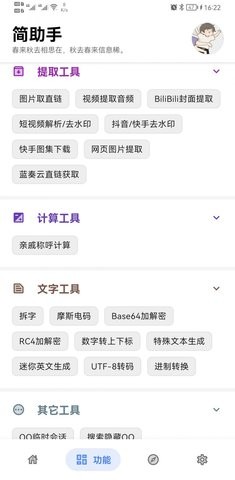
简助手是一款操作简便的桌面整理工具,致力于为用户打造高效且便捷的桌面管理体验。它能够协助用户迅速规整桌面上的各类文件,缓解桌面杂乱状况,进而提升工作效率。
1. 文件快速整理:简助手具备自动识别桌面文件类型的功能,并能依据文件类型完成分类整理。用户只需通过简便的拖放操作,就能把文件放置到对应的分类里,使桌面变得更为整洁。
2. 常用文件夹快速访问:简助手提供了常用文件夹列表,用户可以将经常访问的文件夹添加到列表中,方便快速访问。
3. 快捷搜索:用户可以通过简助手的搜索功能,快速找到想要的文件或应用程序。
4. 个性化设置:用户可以根据自己的喜好,对简助手进行个性化设置,例如更改分类图标、调整分类顺序等。
5. 悬浮窗功能:简助手提供了悬浮窗功能,用户可以在任何界面上快速访问常用文件和应用程序。
6. 跨平台支持:简助手支持Windows、Mac和Linux等多个操作系统平台,用户可以在不同的设备上使用同一款桌面整理工具。
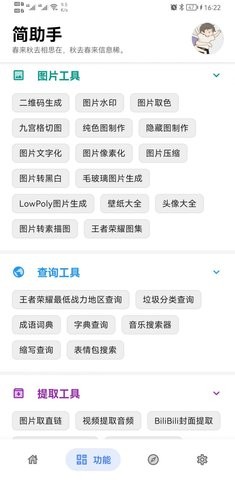
1. 添加常用文件夹:把平时经常打开的文件夹添加到常用文件夹列表里,这样就能更便捷地快速找到并打开它们了。
2. 自定义分类图标:用户可以根据自己的喜好,更改分类图标的外观和颜色,让桌面更加符合个人审美。
3. 快捷键操作:简助手支持快捷键操作,例如使用Ctrl+Shift+右键进行文件拖拽、使用Ctrl+Shift+空格键进行窗口切换等。
1. 左侧分类栏:显示所有文件的分类,用户可以将文件拖放到对应的分类中。
2. 中间文件展示区:显示所有文件和文件夹,用户可以对其进行拖拽、复制等操作。
3. 右侧常用文件夹列表:显示用户添加的常用文件夹,方便用户快速访问。
4. 底部搜索栏:用于搜索文件和应用程序。
5. 悬浮窗:在任何界面上都可以显示悬浮窗,方便用户快速访问常用文件和应用程序。
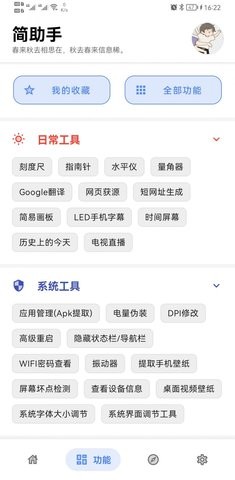
1. 安装:用户可以在网站上简助手的安装包,并进行安装。
2. 打开软件:打开简助手软件,进入主界面。
3. 设置个性设置:用户可以根据自己的喜好,进行个性化设置,例如更改分类图标、调整分类顺序等。
4. 使用悬浮窗:在任何界面上都可以使用悬浮窗功能,方便快速访问常用文件和应用程序。
5. 使用快捷键操作:使用快捷键操作可以让用户更加便捷地使用简助手。例如使用Ctrl+Shift+右键进行文件拖拽、使用Ctrl+Shift+空格键进行窗口切换等。
6. 关闭软件:在不需要使用简助手时,可以关闭软件。关闭前确认是否保存了需要的数据。
简助手是一款操作简便的桌面整理工具,能助力用户迅速归整桌面上的各类文件与文件夹,有效改善桌面杂乱状况,提升工作效率。此外,它配备了悬浮窗功能以及快捷键操作等实用功能,方便用户更快捷地打开常用文件和应用程序。经过实际使用体验,我们发现简助手运行稳定、性能可靠,足以应对用户的日常使用需求。综合来看,简助手确实是一款值得大家尝试的桌面整理工具。