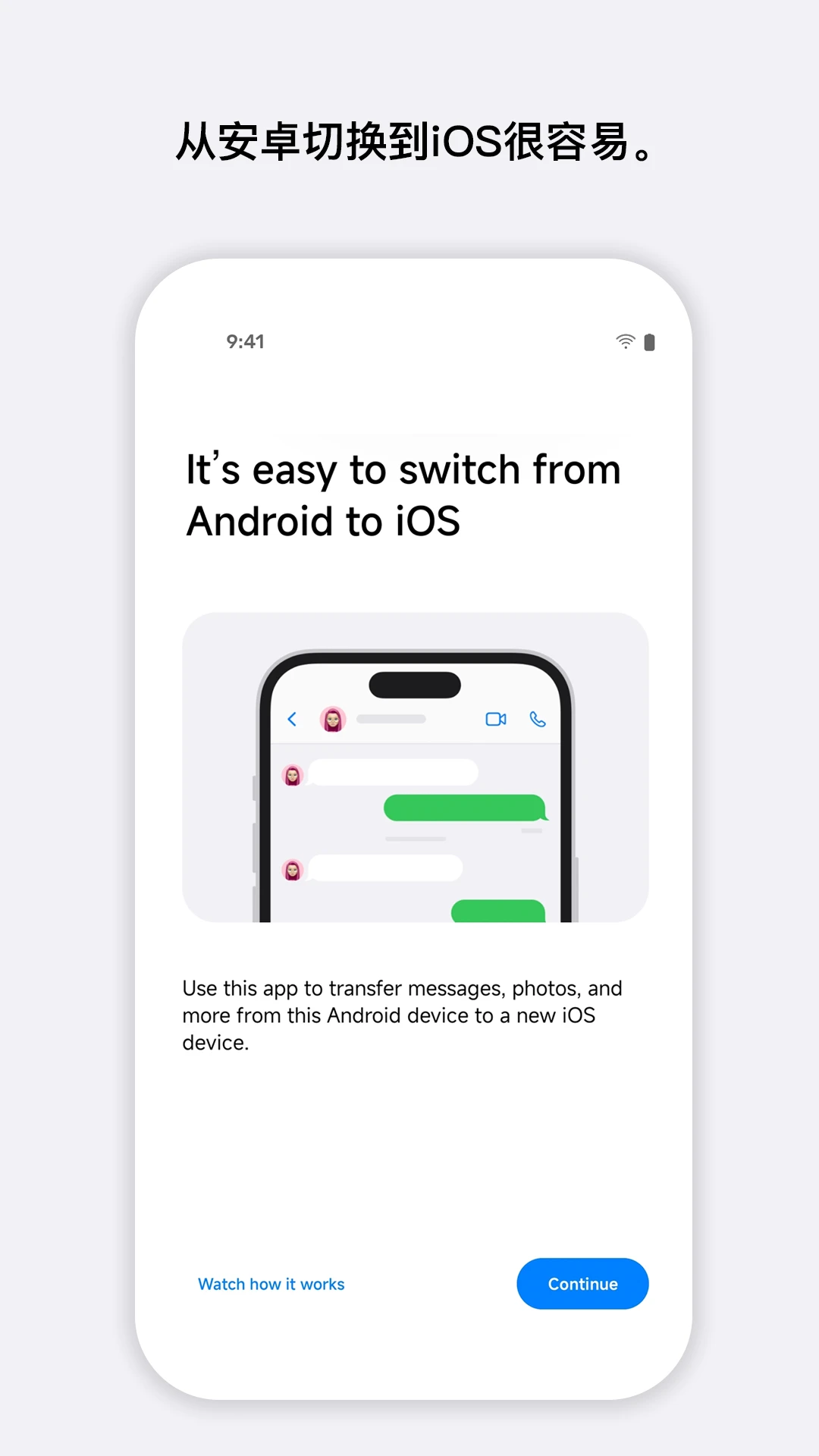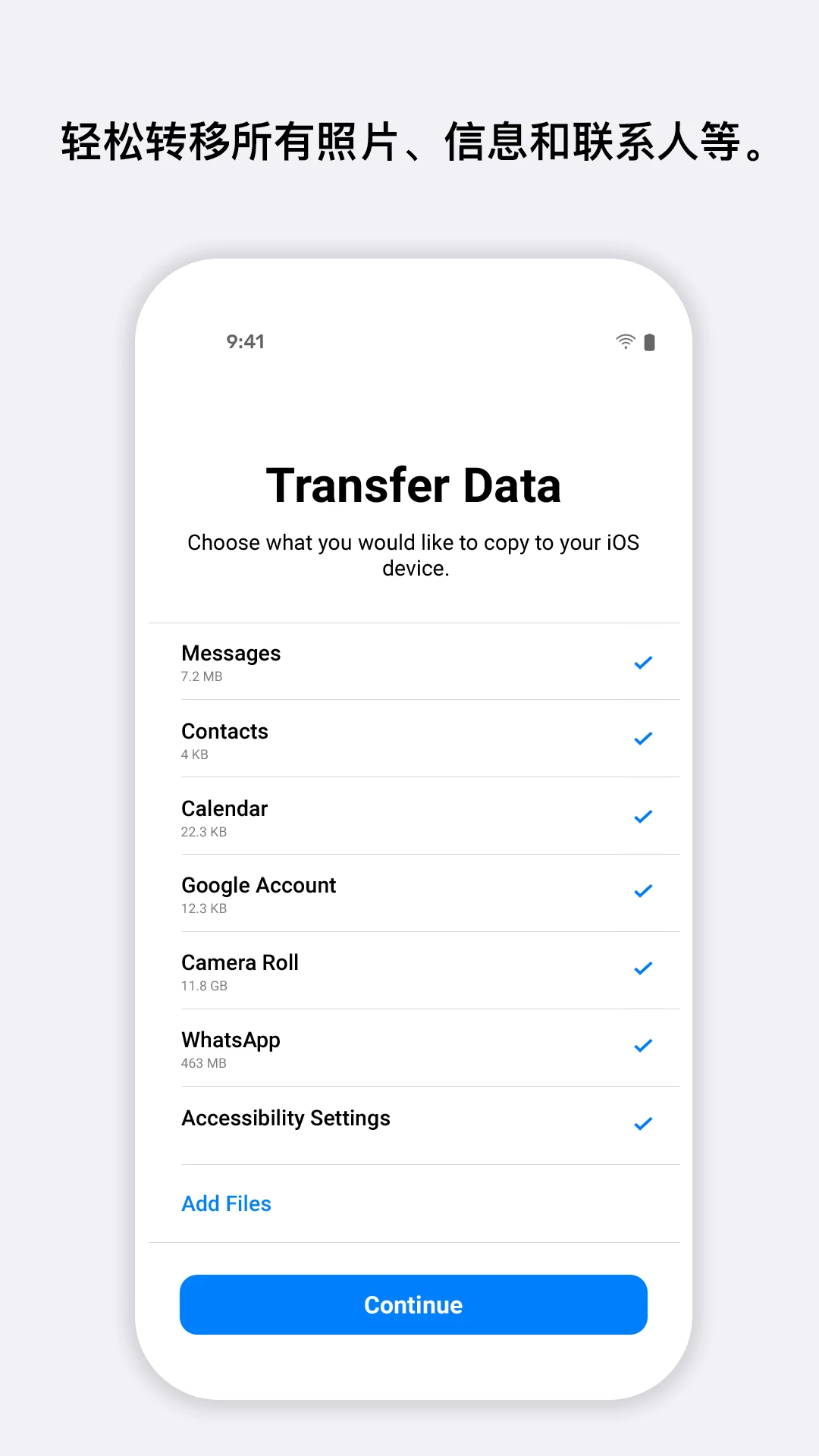
转移到iOS是一款性能出色的安卓端数据快速传输应用。这款安卓版转移到iOS主要功能是把安卓手机里的数据迁移至苹果手机,能支持通讯录、短信记录、照片、视频等多种类型的数据。该软件的操作十分简便,只需在iOS设备上建立专属Wi-Fi网络,完成连接并输入安全码,就能启动传输,而且传输速度也相当快!
在正式开始之前
在安卓设备上,确保无线局域网已开启。
将新 iOS 设备和安卓设备插入电源。
确保新 iOS 设备上有足够的储存空间来储存你要转移的内容,包括外部 Micro SD 卡上的内容。
如果你想要转移 Chrome 书签,请将安卓设备上的 Chrome 更新至最新版本。
开始使用 Apple 设备
将新 Apple 设备开机,并将它放在安卓设备旁边。
在 Apple 设备上,按照屏幕上的设置说明操作。
在“快速开始”屏幕上,轻点“不通过另一台 [Apple] 设备设置”,然后继续按照屏幕上的说明操作。系统可能会要求你激活 eSIM。

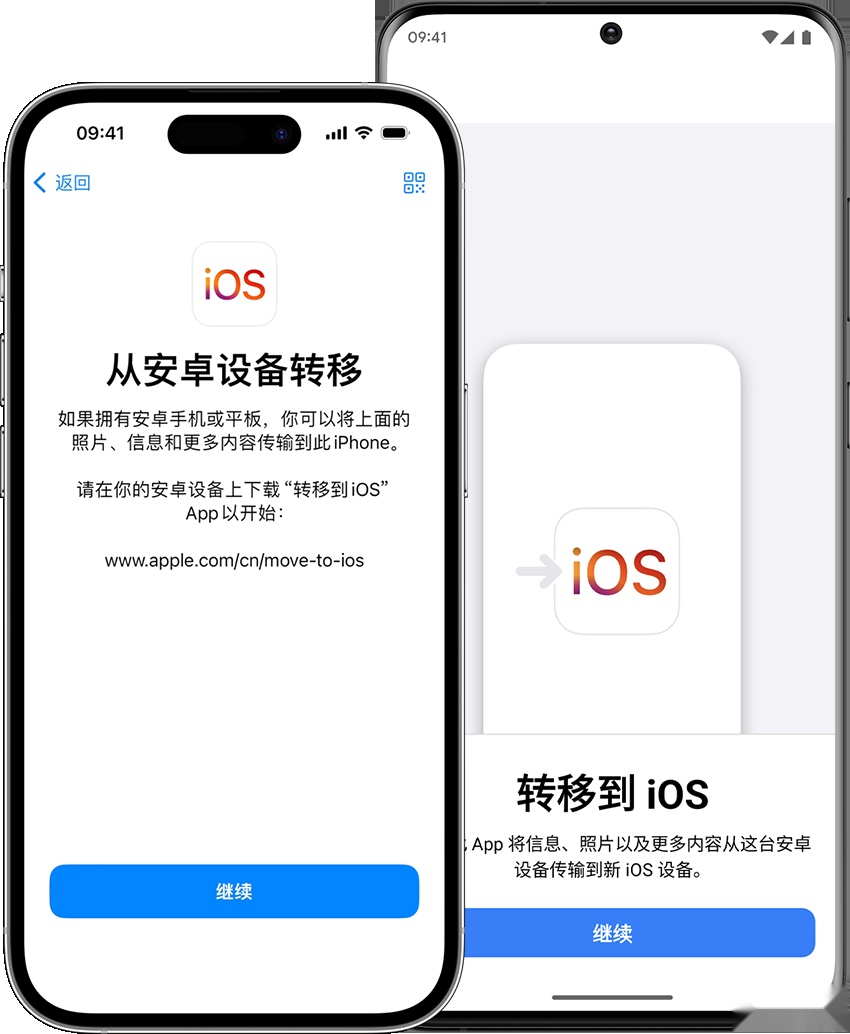
轻点“从安卓设备转移数据”
找到“传输 App 与数据”屏幕。然后轻点“从安卓设备”。(如果你已完成设置,则需要抹掉 iOS 设备如果你不想抹掉 iOS 设备上的数据,请手动转移你的内容。)

打开并设置“转移到 iOS”App
在安卓设备上,打开“转移到 iOS”App。如果你没有“转移到 iOS”App,你可以轻点新 iOS 设备上的二维码按钮,并使用安卓设备上的相机扫描二维码以打开 Google Play 商店。
要开始使用“转移到 iOS”App,请按照以下步骤操作:
轻点“继续”。
阅读出现的条款和条件,并轻点“同意”以继续。
轻点“自动发送”或“不发送”以选取与 Apple 共享 App 数据的方式。
轻点“继续”,并在必要时启用位置访问权限。
轻点“继续”,并在必要时启用通知访问权限。
等待代码出现
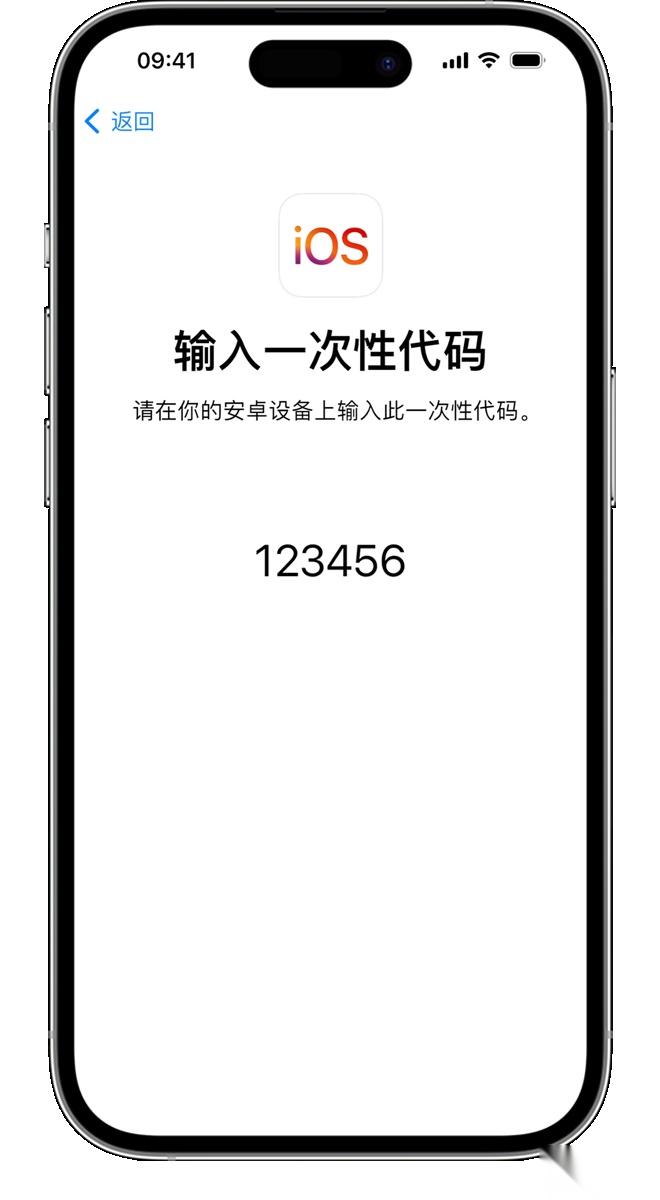
在 iOS 设备上,当你看到“从安卓设备转移”屏幕时,轻点“继续”。然后等待十位或六位数字的代码出现。如果安卓设备显示提醒,指出你的互联网连接信号弱,你可以忽略这条提醒。
使用代码
在安卓设备上输入代码。
接入临时无线局域网
你的 iOS 设备将创建一个临时无线局域网。当系统提示你要不要加入这个网络时,轻点“连接”以在安卓设备上加入这个网络。然后等待“传输数据”屏幕出现。
选取你的内容并等待
在安卓设备上,选择想要转移的内容并轻点“继续”。接下来,将两台设备放在一旁不动,直到 iOS 设备上显示的载入条完成;即使安卓设备显示这个过程已完成,也要这样做。让两台设备彼此靠近,并一直插接在电源上,直到转移完成。整个转移过程可能需要一段时间,具体取决于你转移的内容量。
以下是将会被转移的内容:联系人、信息历史记录、相机照片和视频、相簿、文件和文件夹、辅助功能设置、显示设置、网页书签、邮件账户、WhatsApp 信息和媒体,以及日历。某些在 Google Play 和 App Store 上均提供的免费 App 也会转移。转移完成之后,你可以从 App Store 任何匹配的免费 App。
转移电话号码和 SIM 卡或 eSIM
从安卓设备转移到 iPhone 或 iPad 时,你可以在 iPhone 或 iPad 上激活电话号码和 SIM 卡或 eSIM你可能会被定向至运营商的网站来完成这个激活。
设置你的 iOS 设备
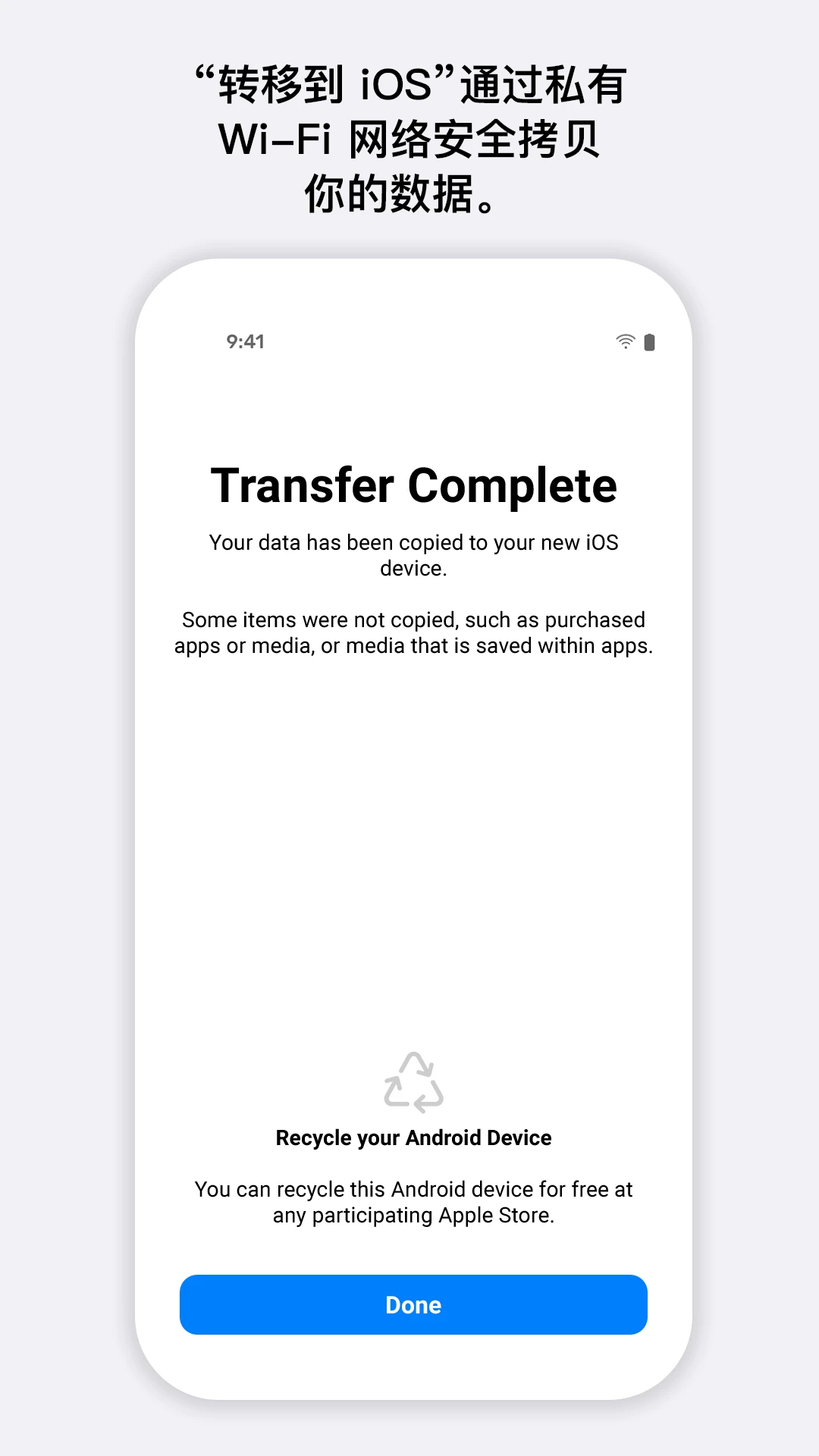
iOS 设备上的载入条完成后,请轻点安卓设备上的“完成”。然后轻点 iOS 设备上的“继续”并按照屏幕上的步骤完成 iOS 设备的设置。
收尾
确保你的所有内容已转移完毕。音乐、图书和 PDF 需要以手动方式移动。
需要获取之前安装在你安卓设备上的 App?前往 App Store这些 App。
如果你需要转移内容方面的帮助
确保将两台设备放在一旁不动,直到转移完成。例如,在安卓设备上,“转移到 iOS”App 应全程显示在屏幕上。如果你在转移完成之前在安卓设备上使用另一个 App 或接到电话,你的内容将无法完成转移。
在安卓设备上,关闭可能影响 Wi-Fi 连接的 App 或设置,例如 Sprint Connections Optimizer 或智能网络开关。接下来,在“设置”中找到 Wi-Fi,按住每个已知网络,然后忽略这些网络。然后,再次尝试转移。
重新启动两台设备,然后再试一次。
在安卓设备上,关闭蜂窝数据连接。然后,再次尝试转移。
数据迁移:
可以转移联系人、信息、日历、账户以及媒体文件等多种用户资料。
音乐和图书:
包括不受版权保护的音乐和图书。
免费应用:
自动检测并转移用户手机上的免费应用。
一键迁移:安卓手机数据一键转移到苹果手机。
全面同步:通讯录、照片、视频等多项数据完美传输。
操作简便:创建Wi-Fi网络,输入安全码即可开始迁移。
机型广泛:支持多种机型同步,解决新手机同步问题。
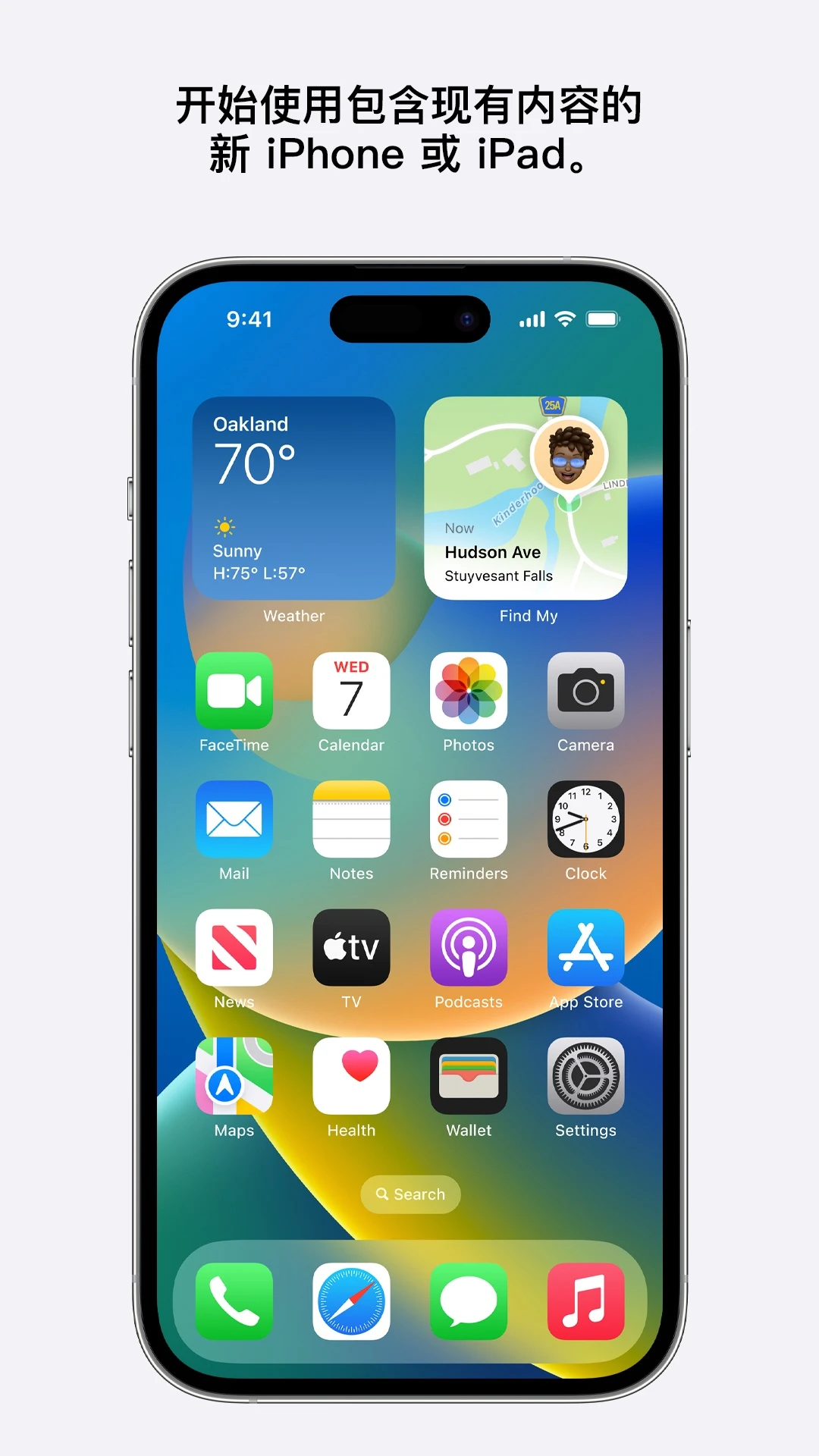
立即使用:内容传输完成后,即可在苹果手机上立即使用。
简单化操作
iOS的一切都尽力为简单化,这也包含了切换到iOS方面。用户只需几个简单的步骤,就可以自动且安全地从Android设备转移内容到iOS设备。
自动传输
应用能以无线方式将用户在Android设备上的多种用户资料自动传输到运行iOS的设备上。具体包括联系方式、消息历史记录、相机的照片和视频、网络书签、邮件账户以及日历等。
安全代码验证
在进行数据迁移时,新的iPhone会创建一个私人Wi-Fi网络,并查找附近正在运行“转移到iOS”的Android设备。
v4.0.1版本
新功能
有线迁移可让你通过 USB-C 或 USB-C 转闪电连接线将新 iPhone 直接连接到安卓手机
Wi-Fi 迁移支持最高 5GHz 的传输速度
迁移期间提示有助于你找到新 iPhone 的使用方式
现可传输通话记录
“商务”或“个人”等双 SIM 卡标签会迁移
录音会转移至“语音备忘录”应用程序,或者保存到“文件”应用程序中。