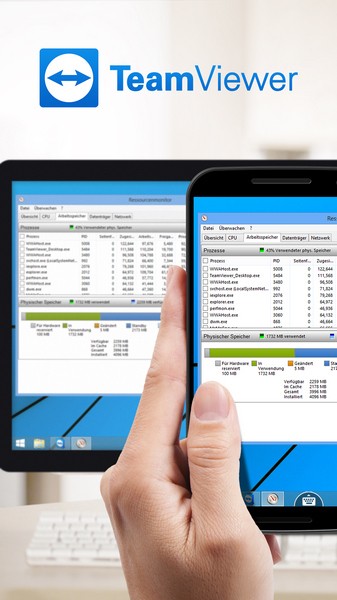
TeamViewer是一款远程协助工具,使用起来十分流畅顺滑。借助它,你能够远程控制各类电子设备,像手机、电脑、平板都不在话下。不管是身处家中还是奔波在路上,都能便捷地完成手机控电脑、电脑控手机乃至手机控手机的远程操作。而且TeamViewer的操作流程特别简单,只要连接成功,就能马上开展远程操作啦!
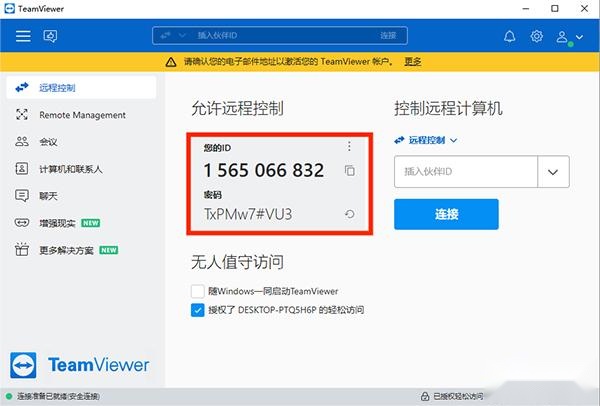
1、在电脑上启动TeamViewer应用程序,找到并记下ID号与密码。
2、打开手机上的TeamViewer ,

3、在伙伴ID栏目,输入电脑端的ID号,然后选择“远程控制”选项,

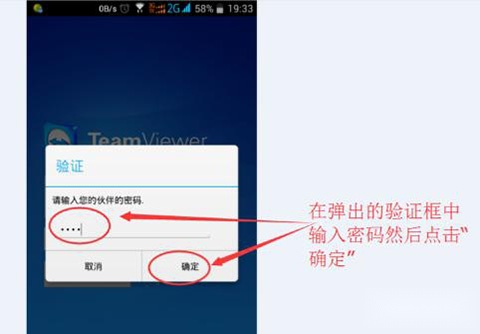
4、在“请输入您的伙伴密码”栏目中,输入电脑端的密码,选择右下角“确定”选项,
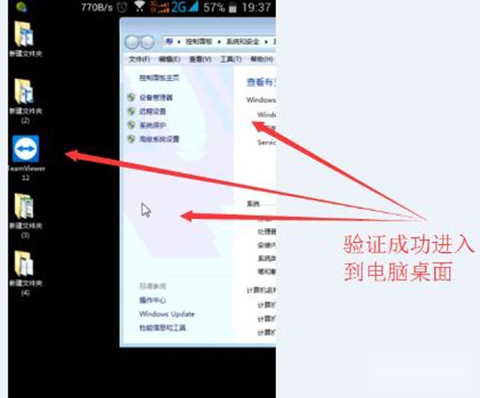
5、成功连接电脑并显示桌面界面,滑动手机屏幕即可开始控制电脑了。
1、打开手机上的TeamViewer应用,在“Partner ID”(伙伴ID)对应的输入栏中填写伙伴的ID号码,然后选择“Remote Control/远程控制”功能选项。

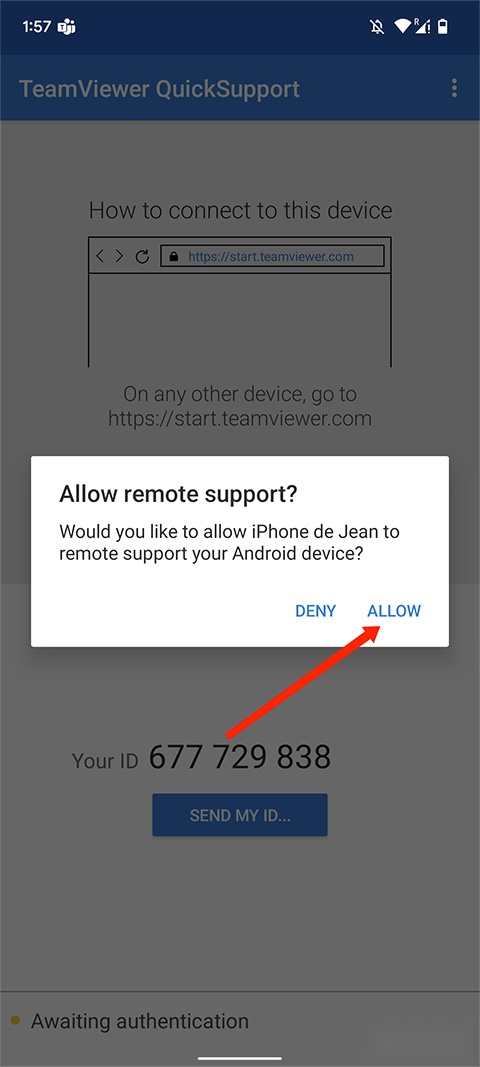
2、在被控制端的手机上会弹一个远程控制确认,选择“ALLOW/允许”选项,
3、出现另外一部手机桌面,即可开始控制手机了。
远程控制操作多样
TeamViewer手机版支持多种远程控制操作模式。包括电脑远程控制电脑、手机远程控制电脑、电脑远程控制手机以及移动设备间的相互控制,能满足不同场景下的远程操作需求。
安全可靠的连接保障
该软件采用256位AES加密法和ISO27001认证的数据中心,为远程连接提供强力的安全支持。
便捷的通信功能
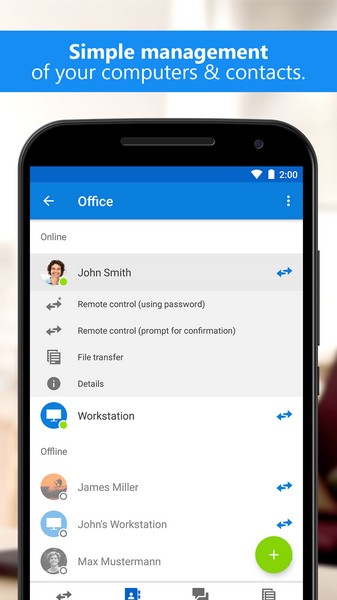
软件支持在线参加会议、群聊天、视频通话等功能。无论是家人、朋友、同事还是客户遇到问题,都能通过智能手机或平板电脑随时随地进行远程访问和控制,方便快捷地解决问题。
集成远程监控和管理
其集成的RMM解决方案TeamViewer Remote Management,能帮助用户保持IT稳定、安全、高效运行。
-支持手机远程控制电脑
-支持PC间跨平台连接
-无需安装程序,输入ID和密码连接
-实时文件、网络、程序访问
-在线参加会议、群聊天、视频通话
-高达60fps的远程对话帧速率
-硬件加速和自动质量调整
个人使用
个人用户可以在外出旅行或出差时,通过手机远程访问家中电脑,获取重要文件资料;也可以帮助亲朋好友解决电脑或手机上遇到的问题。
企业办公
对于企业而言,员工可以在家中通过手机或电脑远程连接办公室的电脑,处理工作事务,实现远程办公
教育培训
在教育领域,教师可以通过远程控制软件进行在线教学演示,让学生更直观地学习操作技能;也可以远程帮助学生解决电脑或设备使用过程中遇到的问题。
技术服务
技术服务人员能够借助TeamViewer远程接入客户的设备,开展系统维护、软件安装以及故障排查等操作,从而提升服务的效率与质量。
v15.62.652版本
-小的修复和改进。