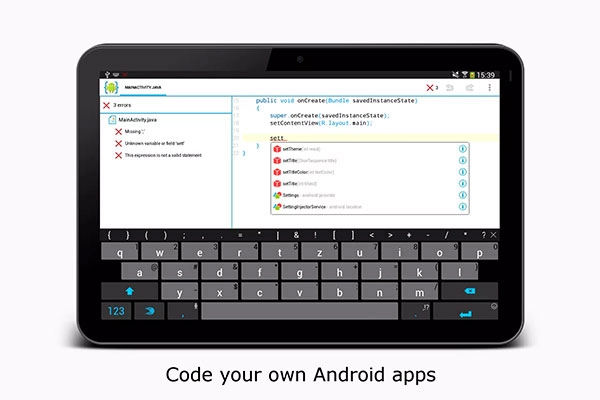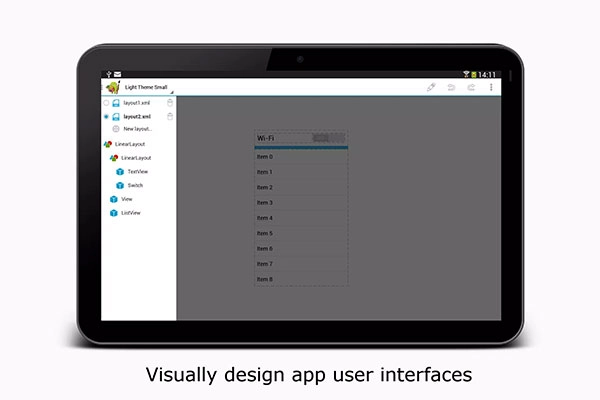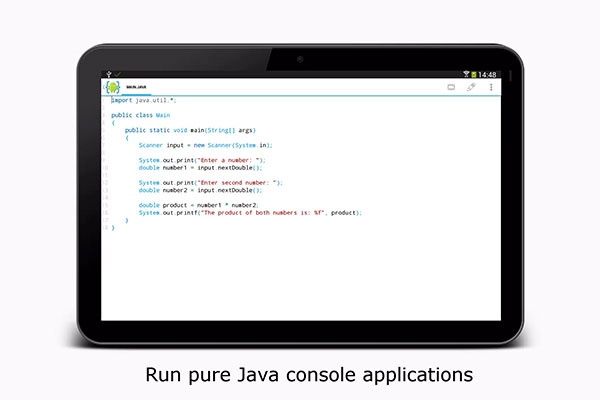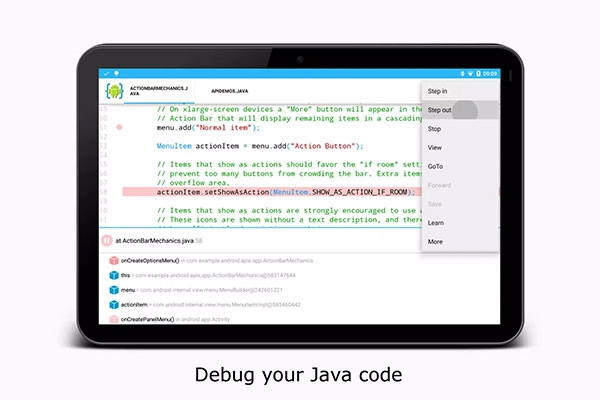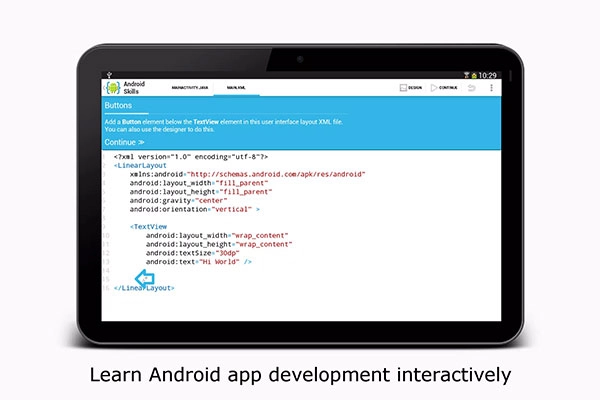
alde是一款工具软件,它能让用户轻松完成文件内容的打包操作。同时,这款软件还为用户提供专业的代码编程支持,帮助用户在手机上便捷地进行代码编辑等工作。此外,它还具备超多实用功能,用户可以一键运行测试代码项目,效率更高。该软件支持代码编写、编译和调试等全流程功能,让用户的制作过程更加简单顺畅。
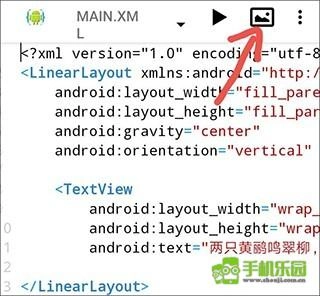
1、首先,让我们点击右上角那个长得像一个图片的按钮。
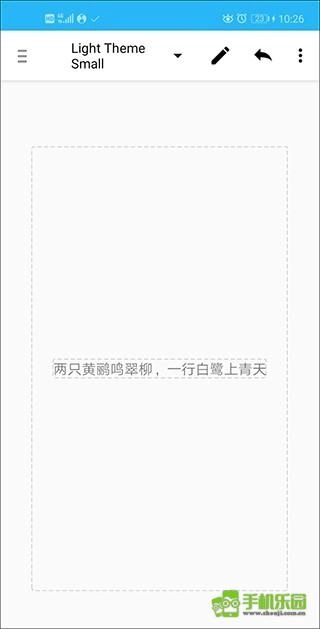
2、会进入到这样的一个界面,我来详细讲解一下它的用法。
首先看左上角那三条杠,点击它之后,屏幕左侧会滑出一个页面,上面呈现的就是这个布局文件的大致结构。
然后是中间的Light Theme Small,点击它以后你可以自由选择样式
接下来是带有笔图标的按钮,点击后它会变成眼睛形状的按钮。这两个按钮分别对应读写模式和只读模式:在读写模式下,你能自由编辑代码;切换到只读模式时,则只能查看代码而无法进行编辑。要是我们仅需查看代码,切换到只读模式能避免误删或误输入的情况发生。
右上角那个类似返回键的按钮,功能是撤销操作。要是你觉得刚才的操作有误,点击它就能回到上一步的状态。
右边那三个点不用太在意,平时很少会用到。(不过里面有个Redo选项,翻译过来是“重做”,它的作用简单来说就是:要是你觉得刚才撤销的操作不对,点一下Redo就能回到撤销之前的状态。打个比方的话,撤销就像后退一步,而Redo就是往前一步。)
接下来是最重要的部分,为了大家吸收起来更容易,我会讲解如下内容:
3、创建文本框
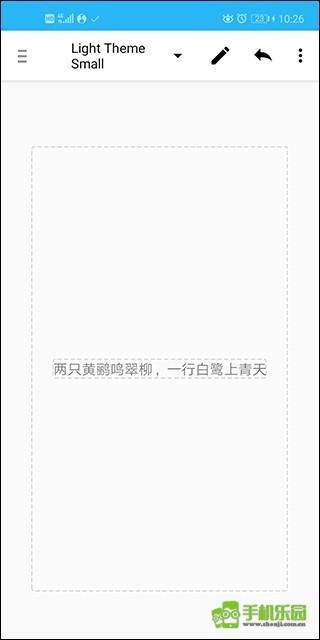
首先我们点击下面的大矩形框,它的边框是虚线,注意不要点到中间的小矩形框。
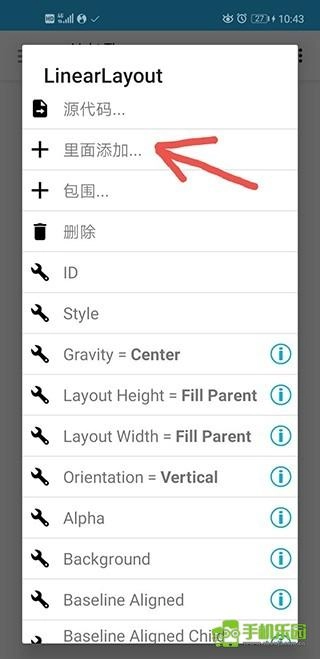
4、然后在弹出来的页面点击第二项,里面添加。
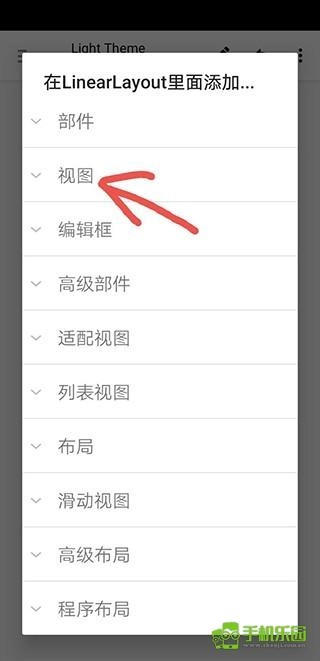
5、接下来点击视图
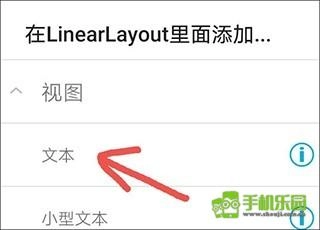
6、选择文本
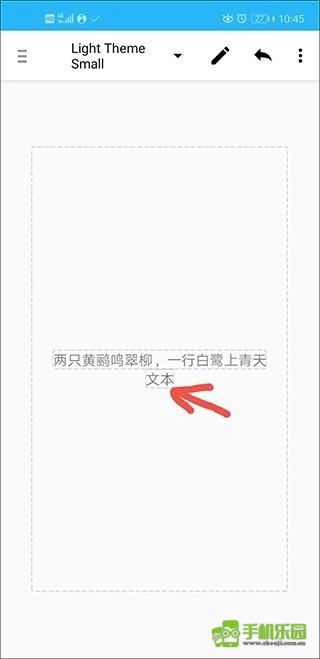
然后,我们就会看到,原来的文本框下面,已经多了一个新的小框框,创建文本框成功。
7、在文本框里面写入自定义的文本
点击刚刚的那个新生成的小框,将会弹出这样的一个页面。
8、点击Text="文本"这一项图
然后自由编辑,写好后,点击确定。
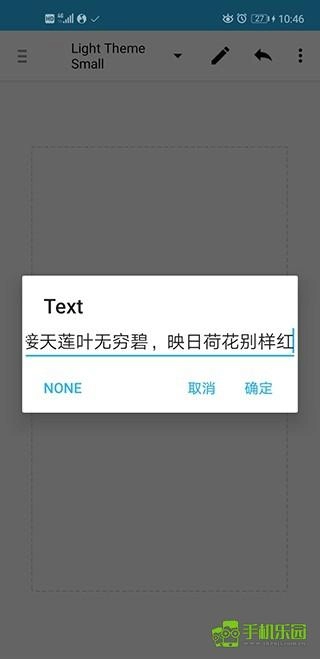
9、自定义文本颜色和大小
还是点击刚才那个小框(里面已经显示你自定义的文字了),接着向下滚动,找到这两个选项。
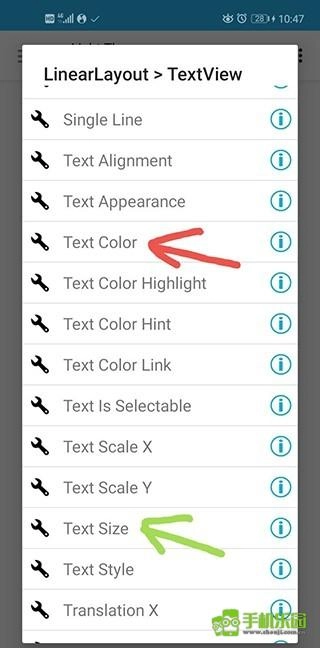
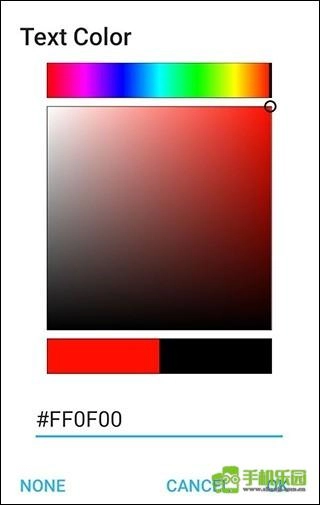
10、红色箭头所指的选项可以设置文本的颜色
颜色的话可以自己调,我调的是红色。
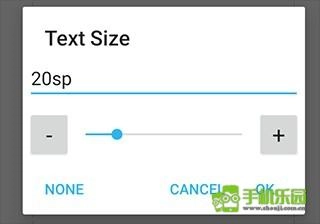
11、 绿色箭头所指的选项可以设置文本的大小,文本的大小其实有很多单位,这里就不细讲了。
12、完成后的界面如下:

13、然后点击右上角的三角形按钮,运行,安装。
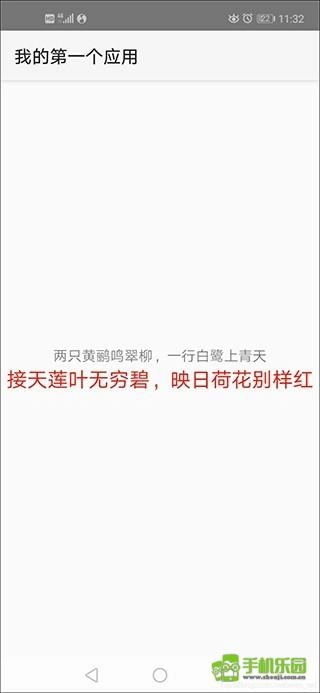
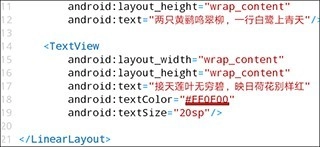
14、xml属性讲解
让我们来看一下这个xml文件现在是个什么样子,点击返回,即可回到xml文件。
1. 通过软件,可以直接创建C语言项目,一键编译运行C语言源代码文件。
2. 该软件构建了清晰的项目层级结构,同时支持HC文件以及项目的导入与导出管理,使用起来十分便捷。
3. 源代码编辑器具备代码高亮、输入提示、一键编译及一键格式化功能,能让您的代码更具规范性,降低出错概率。
4.提供查询、查找、替换等高级功能,帮助用户更方便、快捷地找到所需文本。
1. 为中国用户进行汉化处理,使其使用更方便、更高效。
2. 主动更新软件版本,修复一些已知的bug,提高软件的稳定性和安全性。
3. 提供全面的帮助文档和技术支持,以便用户在使用过程中及时解决问题。
4.支持多种阅读模式,包括白天、夜间、翻转等。用户可根据需要自由切换。
alde是一款手机编程工具软件,其操作流程清晰直观,有效降低了用户的学习门槛。软件支持个性化主题设置,还提供GitHub集成、内建文件浏览器等扩展功能,能够满足多样化的工作需求。同时,它可与多种常用系统和设备无缝适配,灵活应对不同的工作场景。此外,软件具备实时错误检查、快速修复及代码重构等功能,有助于提升编码质量与效率。