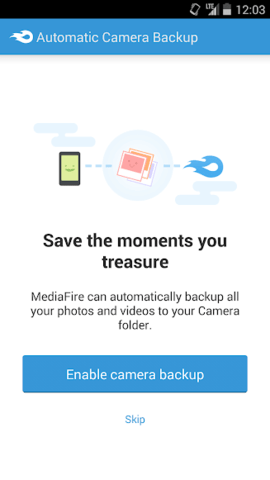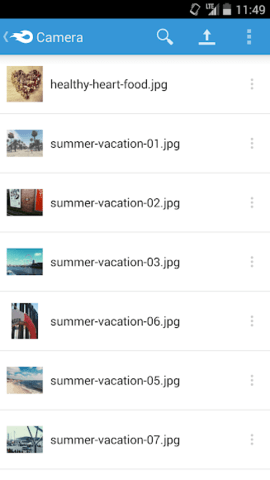
MediaFire作为一款安全高效的云存储工具,能为用户带来便捷的文件存储与管理服务。借助它提供的大容量云端空间,用户可以将各类文件安全上传至云端,实现随时随地的访问需求。该软件具备生成文件或文件夹共享链接的功能,方便用户与他人分享文件。同时,它兼容Windows、macOS、iOS以及Android等多种操作系统,保障用户在不同设备间能够无缝切换,从而维持高效的工作与生活节奏。
Mediafire是一款备受欢迎的云存储工具,致力于为用户提供高效且可靠的文件存储与分享服务。它不仅具备大容量云存储功能,还支持用户上传文档、图片、音频、视频等多种格式的文件。用户可以通过网页端、移动端以及桌面客户端等多种途径访问和管理自己的文件,这大大提升了文件管理的灵活性与便捷性。无论是工作场景还是日常生活,Mediafire都能满足用户在文件存储和分享方面的各类需求。
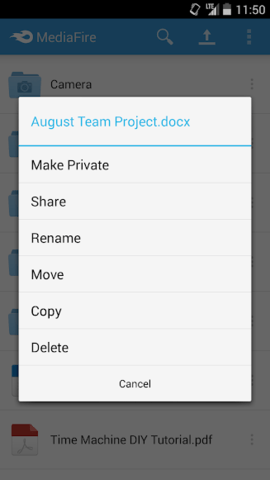
可以轻松上传各类文件,并在云端完成分类与管理,让文件始终保持整洁有序。除了基础的上传功能外,Mediafire还具备在线预览特性,无需下载文件就能直接查看内容,既节省时间又减少流量消耗。。软件支持文件分享功能,能快速生成共享链接,方便与他人开展高效的文件共享和协作。这些优势让Mediafire成为个人用户和团队合作的理想之选。
软件运用先进的数据加密技术,保障用户文件在存储与传输环节获得可靠防护,防止数据外泄和未授权访问。Mediafire提供稳定服务,让用户体验快速的上传与下载速度,助力提升工作效率。它灵活的账户方案为用户带来多样化使用体验,用户可依据自身需求选择免费或付费账户,以获取更多存储空间和功能。无论个人用户还是企业团队,Mediafire都能提供适配的解决方案。
用户注册账户后,可通过简洁的界面操作轻松上传文件,支持拖拽上传、选择文件等多种方式。上传完成后,能创建文件夹来组织文件,方便后续查找与管理。Mediafire具备文件版本控制功能,用户可查看文件历史版本,保障数据完整性。分享时,可生成链接并设置访问权限,便于与他人共享文件。平台提供的在线预览功能,让用户无需下载文件即可查看内容,大幅提升使用便利性。Mediafire不只是单纯的存储工具,更是高效的文件管理与分享平台,能满足用户多样化的需求。
1. 登录您的 MediaFire 账户
打开 MediaFire 。
使用您的账户信息登录。如果您还没有账户,可以先注册一个。
2. 进入语言设置页面
登录后,点击页面右上角的 用户头像 或 用户名,然后选择 Settings(设置)。
在设置页面中,找到 Language(语言) 选项。
3. 选择中文语言
在语言选项中,您会看到一个下拉菜单或语言列表。
从列表中选择 简体中文 或 繁体中文(如果支持)。
选择完成后,页面会自动刷新,并将界面语言切换为中文。
4. 确认更改
切换语言后,您可以浏览页面,确认界面是否已成功变为中文。
如果没有生效,请尝试刷新浏览器或清除缓存后再试。
通过文件详情页查看
当你在MediaFire网站上找到目标文件并进入其详情页面后,页面上或许会直接显示上传者的昵称或用户名等信息。不过这种情况并非普遍存在,具体是否显示要取决于文件的分享设置以及上传者的个人隐私设置等因素。
可以查看文件描述或注释:部分上传者会在文件描述或注释区域留下自身相关信息,像联系方式、上传缘由等。你能够在文件详情页里仔细查看这些内容,看看是否存在关于上传者身份的线索。
通过分享链接查看
链接里的用户标识:要是文件是通过分享链接来传播的,那链接里或许会包含上传者的用户标识信息。不过这类信息一般都经过了编码处理,普通用户不太容易直接从链接里解读出具体的上传者身份,除非拥有相关的解码工具或者技术知识。
你可以联系文件分享者进行询问:要是你清楚文件的分享链接是由谁提供的,那么可以直接去联系这位分享者,向他们打听关于上传者的信息。不过这种方法需要你具备一定的社交渠道或者沟通途径,才能联系上分享者。