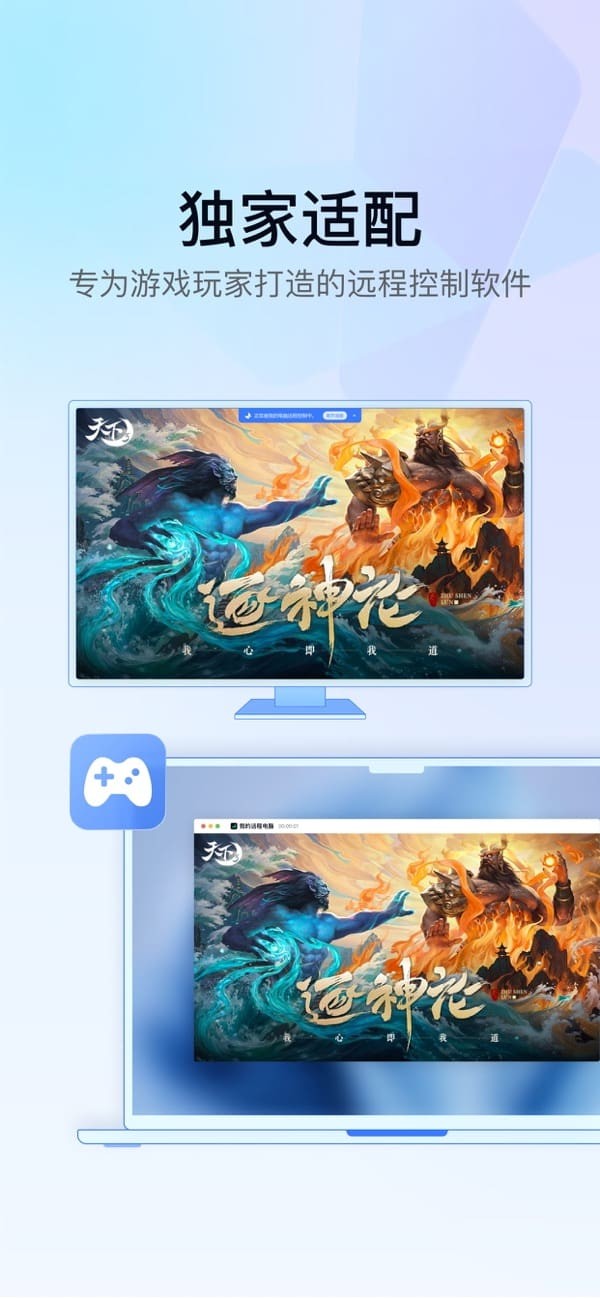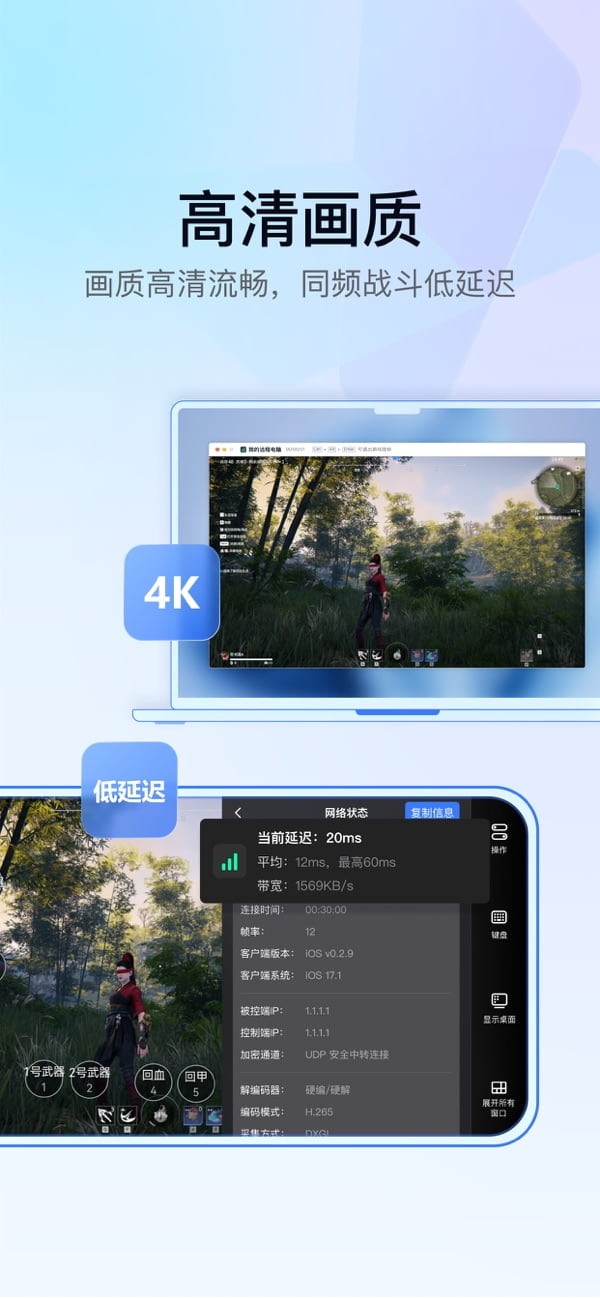
GameViewer是一款功能强大的远程控制软件,用户能够随时通过它与电脑建立连接,从而实现对电脑的远程操控,随时进行在线操作。用户可以借助该软件模拟键盘和鼠标操作,进行远程控制,以便更好地完成连接操作,享受更流畅的远程操作服务,并且支持多端设备登录。
1. 在一台Windows设备上启动GameViewer应用程序并完成登录操作
2. 在另一台设备上启动GameViewer,并登录与步骤1相同的账号
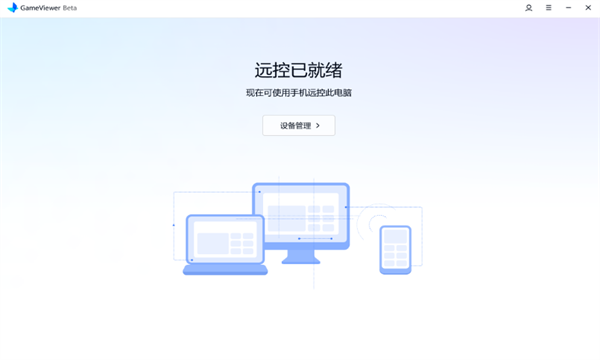
3. 登录成功进入主界面后,就可以远程控制电脑了。需要注意的是:macOS设备目前暂不支持被控制。

1. 被控端启动并登录GameViewer
目前仅支持远程控制Windows模拟器,Mac版本暂时无法使用。
2. 被控端MuMu模拟器
3.打开移动端的GameViewer
确保与被控端登录的是同一个GameViewer账号

4. 点击主页的MuMu模拟器
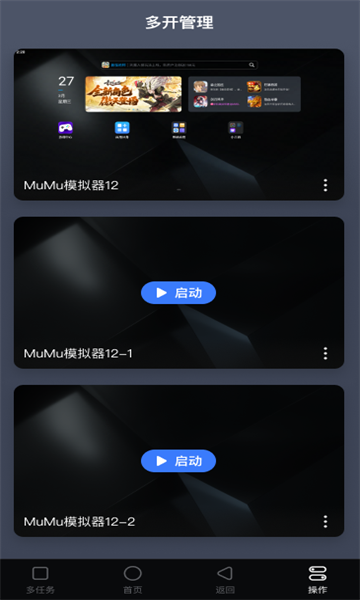
点击后会弹出模拟器的多开管理界面,在该界面中能够进行新建和启动模拟器的操作。若点击处于运行状态的模拟器,即可进入MuMu直控模式。
1. 点击“我的”,进入后找到并点击“设备管理” 2. 选中需要删除的设备,接着点击“删除设备”按钮
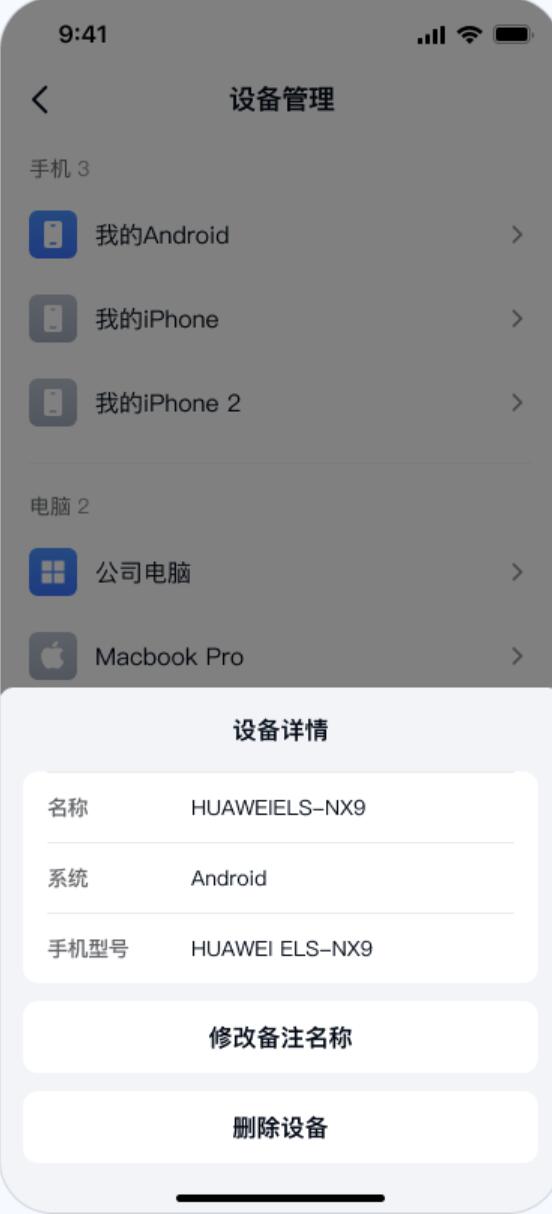
3. 点击确定
遇到画面延迟,可以尝试通过以下方法解决
1. 尝试降低帧率与画质
2. 当控制端和被控端处于同一个局域网环境下时,能够显著减少卡顿现象以及延迟问题。
3. 部分机型可能存在兼容性问题,您可以扫码联系工作人员进行咨询处理。