键映射器4.0.5是专为手机设备设计的按键设置优化工具,用户无需root权限就能根据个人习惯灵活调整按键配置,带来更便捷的手机操控体验。它不仅支持简体中文界面,还具备组合键功能,助力高效操作,轻松适配多种使用场景。无论您是游戏玩家还是日常办公用户,键映射器都能满足需求、提升操作效率,赶紧体验键映射器4.0.5解锁更多实用功能吧!
首先,确保在电脑上顺利安装好按键精灵或其他相关编程软件。
接着,启动软件并选择“新建脚本”来创建一个全新的空白脚本。
在脚本编辑界面里,用户能便捷找到“鼠标命令”选项,对各类动作类型展开设置,像选择“单击”动作并调节它的执行频次,比如设定成三千次。

一、首次设置
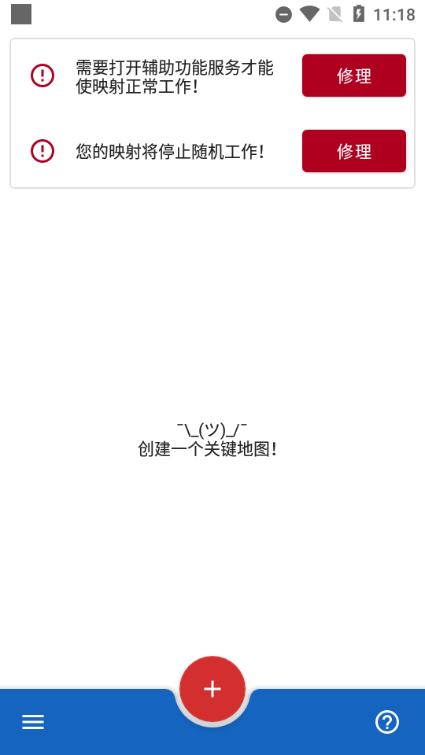
启动时,您将进入该应用的主屏幕,这是用户与应用的初始交互界面。
二、设置辅助功能服务
点击辅助功能服务提示旁的修复按钮,系统会引导您授予应用所需权限,保障辅助功能服务正常运行,这是成功使用应用的关键步骤。
接着,您可以从可用服务列表中选择相应服务。请注意,界面可能因设备不同而有所区别。
重要提示:如果单击“修复”后没有反应,或无法启用服务,请参考本页内容或咨询技术支持。
禁用应用查杀功能
特别提示
在使用华为或小米设备,尤其是内存较小(2GB或以下)时,遵循以下步骤尤为重要,以确保Key Mer能够顺利运行。
点击电池优化提示旁的修复按钮,能够有效关闭那些可能干扰其后台服务正常运行的功能。这是解决“密钥映射器随机停止工作”这一常见问题的方法。
对于Android 6.0之前的设备,虽然没有此提示,您仍然可以在设备设置中找到相关选项,请继续查看后续内容。
轻触“修复”后出现的界面可能因设备而异。在我的设备上,需在应用列表中找到相关应用并打开设置,选择“不优化”或“禁用”选项。
三、创建键映射
总结:按键映射是将用户输入(例如按键或按钮)与设备的响应(传递按键信息和时长)关联的过程。
在中,应用识别的“用户输入”被称为“触发器”,而设备因触发器被按下而产生的反应被称为“动作”。
您能够把其他操作配置给触发器,让它具备和默认功能不一样的作用。例如,“调高音量”按钮一般是用来提升音量的,不过这个应用能够把它重新设定为执行其他特定的指令。
四、设置触发器
要创建键映射,点击主屏幕底部的+图标。您将就此进入创建界面的过程,屏幕展示可能因设备不同而呈现出稍有差异的样式。
第一步是记录所需的触发器,点击红色“记录触发”按钮并按下您希望更改功能的物理按钮。例如,您可以选择“降低音量”作为演示。
还支持为单个键映射设置多个触发条件。通过依次按下按钮,您可以完成复杂的操作映射,例如将“Ctrl”+“H”组合键映射为显示设备主页菜单的功能。
记得按下音量键后,您应能看到相应的界面以进行设置。
五、设置音量按钮重新映射能力
在Android 6.0及更高版本的设备上,要是想在开启“勿扰模式”时对音量按钮进行重新映射,您得授予相关权限,这样才能保证功能正常运行。要是没有这些许可,系统就会向您展示对应的提示信息。
点击“修复”以授予所需权限。在列表中找到并选中“允许”即可。
六、设置动作
接下来需要选择一个动作,若您的设备屏幕较大,您会在底部找到“添加操作”按钮;否则,可以在顶部找到“操作”选项卡以获取该按钮。
轻触“添加操作”按钮后,会弹出可供选择动作的界面,您可在丰富的选项里进行挑选。在这个示例中,我会从KEYCODE选项卡中选择KEYCODE_0,这个动作能够模拟按下键盘上的0键,从而为后续操作的搭建做准备。
如果需要,会提示您执行额外步骤以使动作正常工作,确保一切运作顺利。
七、修复操作
1 轻触操作修复任何出现的错误信息
2 若您创建的是按键代码、按键事件或文本动作,则需仔细阅读本向导
3 在此情况下,触碰相关操作将打开设备的“语言和输入”设置,查看安装的输入法列表以选择适合的输入法
4 请务必按照步骤指南进行,确保在列表中选择合适的输入法以启用功能
5 首次进行时可能会遇到其他问题,请按提示解决
6 再次触碰该操作,确保输入法选择器显示正常,并在Android 11以上版本下,若已启用辅助功能,该问题将自动得到修复
7 成功按照步骤即可正常使用该操作,不再出现错误提示
八、自定义键映射
用户可以根据需要定制触发器和动作,以实现不同的操作效果,通常情况,大香用户会希望对其功能进行一定程度的个性化设置。
九、触发器设置
点击位于触发器名称旁的3点菜单以调出设置选项,您会看到多个选项供选择。
开启“不覆盖默认操作”选项将确保在执行键映射时不会替代触发器的正常操作,而是同时执行两者。
每个触发器可选择三种点击类型,用户可结合具体需求选择短按、长按或双击方式。
然后,点击3个点的叠加图标以调出操作设置,您可以在此自定义键映射包括计冲和乘数在内的多个操作。
十、管理键映射
若想保存键映射并回到主屏幕,可点击屏幕右下角的保存图标,这样能保证设置被保留且生效。要是需要暂停或取消暂停所有键映射,用户只需下拉通知托盘,就能便捷地切换操作状态。
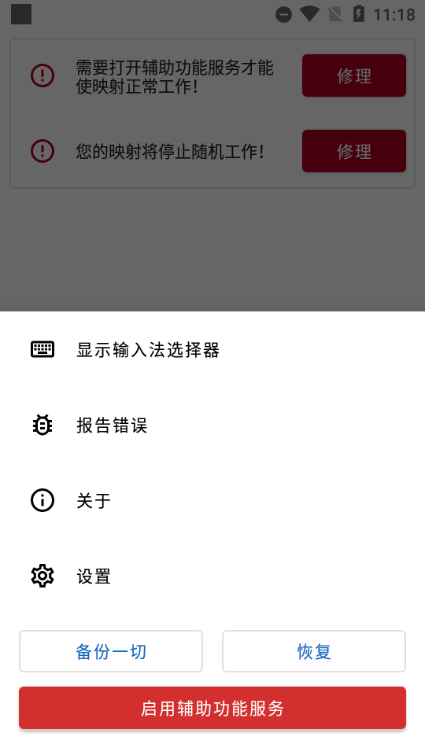
在主屏幕中,点击三条横线以打开通用设置,您将看到各项操作选项,能够一键暂停或恢复所有键映射。
此外,用户还可以在此备份和恢复配置的键映射,了解更多有关备份及恢复的功能信息。
点击“显示输入法选择器”以便在兼容的键盘和其他键盘间切换使用。
1、提供全面的设置选项,用户还可以利用宏编辑器进行个性化的设置,提高操作的便捷性和直观性。
2、能够轻松加载配置文件,导入自定义设置,不仅仅便于管理,且使得当前配置一目了然,提升了使用体验。
3、支持多种控制模式,包括触摸屏和键盘模式,用户可灵活选择鼠标、键盘或远程控制方式,以适应不同的使用环境。
4、通过丰富的用户自定义选项,软件有效地增强了个性化体验,保证每位用户都能获得最佳的操作效果。
1、允许用户根据个人偏好自定义手势操作,提供灵活的屏幕交互体验,以适应不同用户的使用习惯。
2、支持蓝牙键盘及手柄的映射功能,可以与多种游戏手柄智能连接,实现精准的控制与连点,提升游戏体验。
3、可以通过该应用简化操作步骤,将常用快捷键快捷地映射到最喜欢的按键上,极大地提高操作效率。
4、具备多种预设功能,用户可以根据需求快速切换设置,提升整个操作过程的便利性和舒适度。
1、优化界面布局,提升用户在操作过程中的便捷性和舒适度。
2、增加增强型数据分析功能,帮助用户更高效地处理和解析数据,最新版本为v2.5.0。
3、全新引入智能推荐系统,根据用户习惯自动调整设置,从而提供个性化的使用体验。
4、引入多语言支持,确保用户能够以自己熟悉的语言顺利使用软件。
5、修复若干已知bug,提升软件的稳定性和安全性,为用户创造流畅的使用环境。