
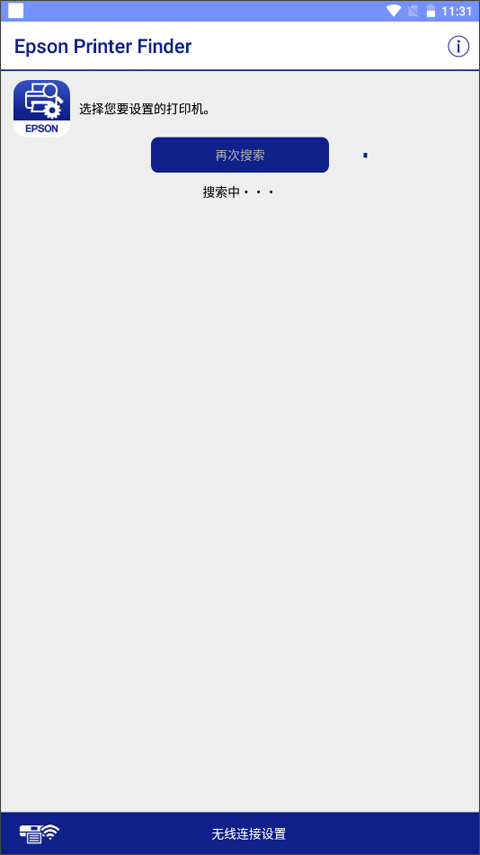
Epson Printer Finder 是一款实用的打印机搜索工具,可与爱普生旗下各型号打印机搭配使用,支持网络配置的型号包括L315x系列、L415x系列和M112x系列。用户能通过它智能、便捷地完成Wi-Fi网络配置与远程打印功能开启,还可借助网络设置参数、查看设备状态,从而获得更优质的功能体验。软件中更多实用模块将在多种场景下为用户提供帮助。除了通过无线WiFi连接打印机外,用户还能根据打印机上红色箭头指示的位置找到二维码,用扫描框对准该二维码进行扫描即可完成连接,操作十分简单。如果对这款软件感兴趣,不妨来尝试一下!
软件功能
1、使用工具编辑预览图像(缩放,拉直,剪裁)。
2、从行动设备查看保存在机器中的传真内容。
3、可查看机器状态,在行动设备上查看墨水/碳粉量或错误消息。
4、从行动设备上直接发送传真。(与使用此应用程序的功能将会取用您行动设备上的通信录)
5、在复印前可预览、编辑图像,避免错误发生。
Epson Printer Finder 扫描二维码连接打印机操作指南
1、启动打印机电源开关;
2、如果WiFi为找到打印机,可以点击软件下方的“无线连接设置”按钮;
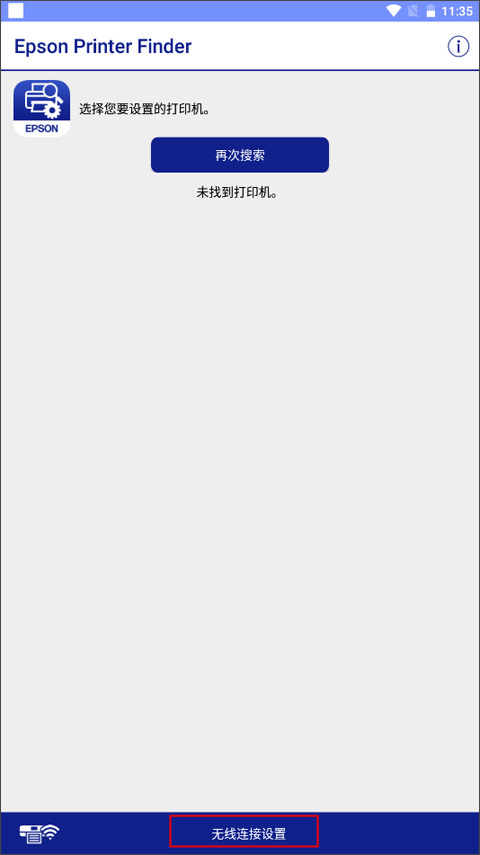
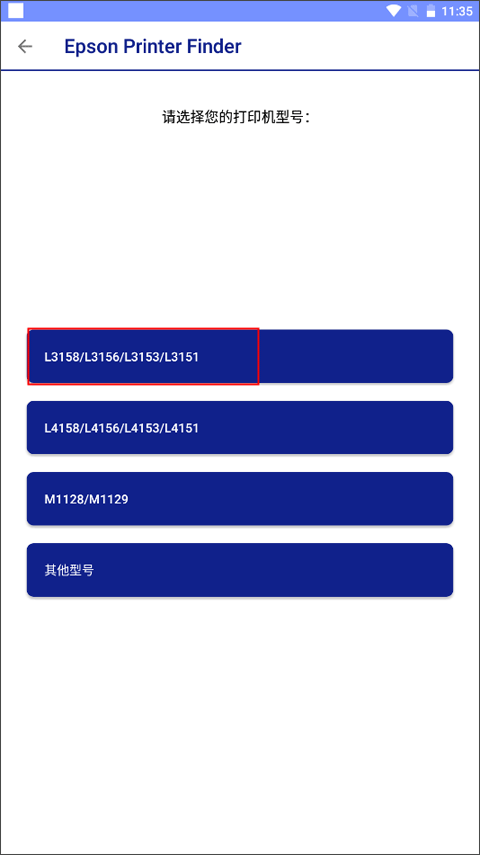
3、页面弹出一个提示,点击确定。开始选择连接的打印机型号,选择其中一个;
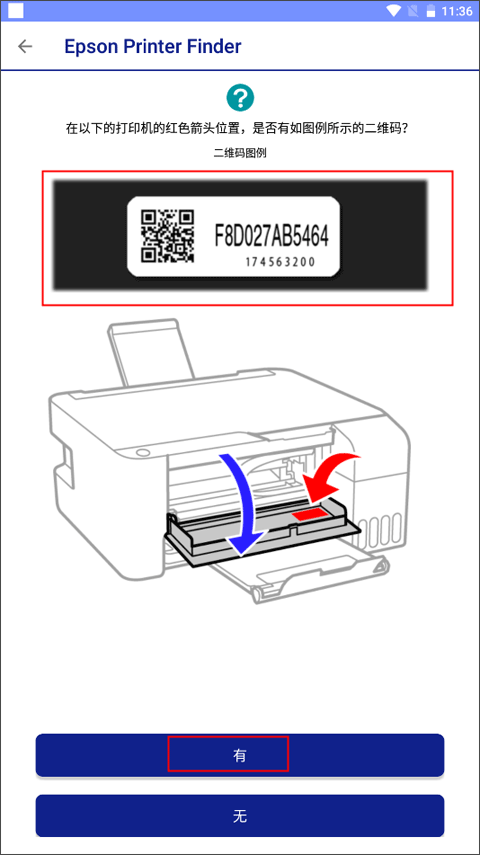
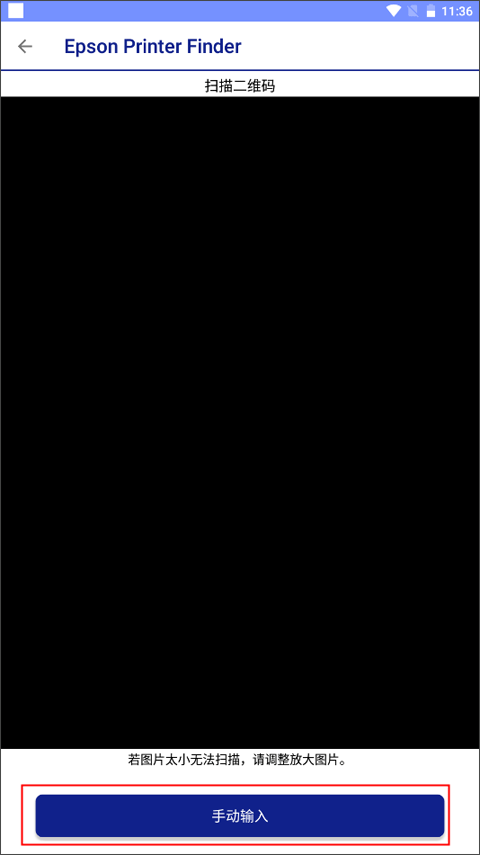
4、请查看你打印机上红色箭头所指的位置是否有对应的二维码,若存在该二维码,即可直接使用扫描框扫描此二维码完成连接;连接成功后,便能开展远程打印、设置打印机参数等相关操作。
爱普生打印机搜寻器常见问题
一、使用Epson Printer Finder进行简易配网的相关常见问题
1、在通过进行配网的过程时,总是出现设置失败的情况,该如何解决?
反复出现配网失败时,请尝试:
① 请确保您输入的无线路由密码正确。
② 尽量让和打印机之间距离接近,且无障碍物隔离。
③ 尝试重启打印机后,再进行无线网络设定。
2、在使用Finder给打印机设置完无线网络之后,无法检索到打印机?
请确认您的打印机和是否处在同一个无线网络环境内。
3、我的打印机已经连接到无线网络了,可以直接通过Finder来重新对打印机的网络进行重新设定么?
可以。
4、Epson Printer Finder适用于哪些操作系统?
iOS版本:iOS11及以上
Android版本:Android5以上。
二、关于使用Epson Printer Finder完成远程打印注册的常见问题解答
1、是不是只有Finder里列出的L3158/L3156、L4151/L4153/L4156/L4158、M1128/M1129这些机型,才能通过Finder进行爱普生远程服务注册?
不是,打印机规格里说明支持远程打印且具有Wi-Fi功能的打印机,均可以通过该功能进行远程打印注册。
2、在完成远程打印注册后,注册完成的信息页并未成功打印出来,该怎么办?
您可以登录Epson Connect页面,点击左侧的“打印机邮件地址”选项,随后在屏幕右侧窗口的下方,点击“打印打印机邮箱地址”按钮,就能重新打印注册的信息页了。
3、信息页丢失该怎么办?
您可以登录Epson Connect页面,点击左侧的“打印机邮件地址”选项,随后在屏幕右侧窗口的下方,点击“打印打印机邮箱地址”按钮,就能重新打印注册的信息页了。
4、如何查看已经注册的打印机的邮箱地址?
您可以通过来查看打印机的邮箱地址。
Step1:设置和打印机处在同一个Wi-Fi。
Step2:打开 App
Step3:点击Epson Printer Finder检索到的打印机,弹框中会显示已注册的邮箱。
5、打印机邮箱地址已经失效,如何重新注册远程打印邮箱?
您可以通过来注册打印机的邮箱地址。
Step1:设置和打印机处在同一个Wi-Fi。
Step2:打开 App
Step3:点击Epson Printer Finder检索到的打印机,选择“删除注册信息”选项,再点击“确认”按钮
Step4:弹框提示注册信息已被删除,点击“重新注册”
Step5:按屏幕提示点击【下一步】
Step6:同意【条款和条件/隐私声明】
Step7:打印机自动打印出来注册信息页。
即完成远程打印邮箱的注册。
使用说明
此软件将打开网络连接的打印机的设置页。
然后,您可以为google cloud print和airprint等服务更改设置。
在开始设置前,请先将打印机的固件更新到本。
在使用爱普生打印机配置无线网络时,需开启设备的位置信息访问权限;不过您的位置信息不会被收集,可放心使用。
更新日志
v1.6.2版本
修复了一些小错误