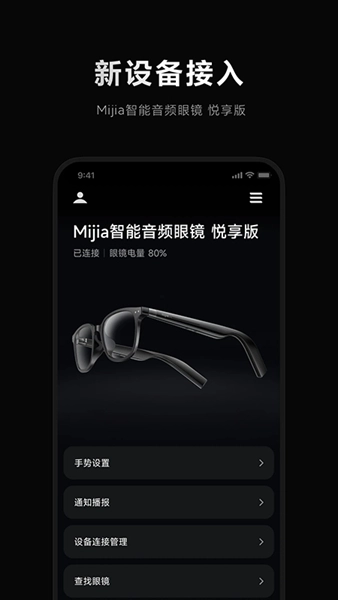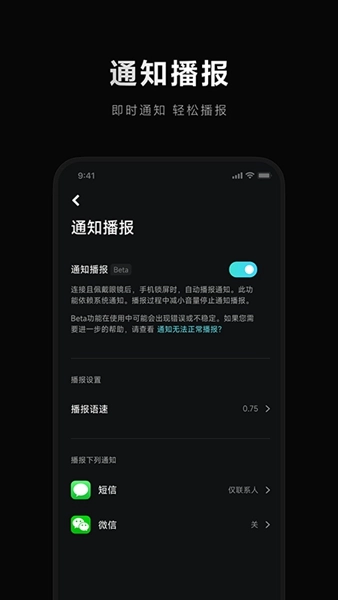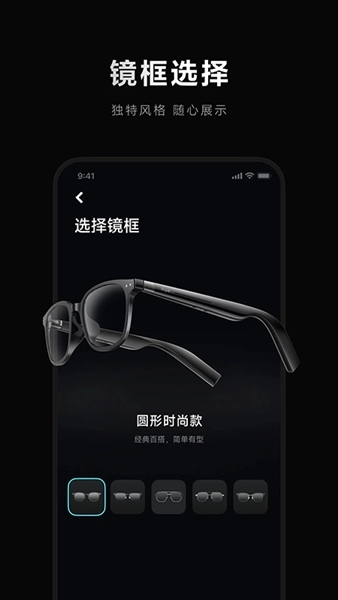
小米眼镜是小米为旗下智能眼镜打造的专属智能管理平台,与对应的智能眼镜完成配对后,就能查看相关参数和功能。它便于用户管理自己的智能眼镜,提供设备绑定、文件传输、视频编辑等功能,通过加密通道确保用户信息安全,还支持个性化设置与社交分享,有需要的用户不妨了解一下。

流畅绑定
小米眼镜App为你提供了快捷的绑定流程,加密的数据通道为你的设备信息提供了安全保障。
便捷传输
当你选择传输文件后,我们会将你的视频素材移动到App当中,并及时清理设备中的文件。
即拍即剪:拍摄完成后直接使用潮流模板,仅需三分钟就能生成专业大片效果。
设备状态全掌握:电量、内存、镜头参数在主页一目了然
无线快传:高清素材秒传,比蓝牙快十倍
远程操控:不用碰眼镜就能调节拍摄模式,偷拍神器
固件升级无忧:新功能推送到手,点一下就能体验
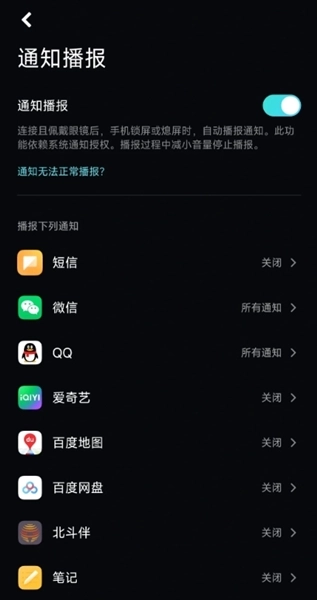
1、选择绑定的眼镜进入到设置页面
2、在页面找到并点击通知播报
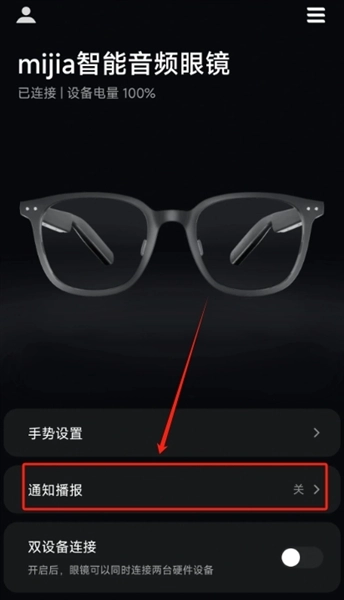
3、然后需要对固件进行升级
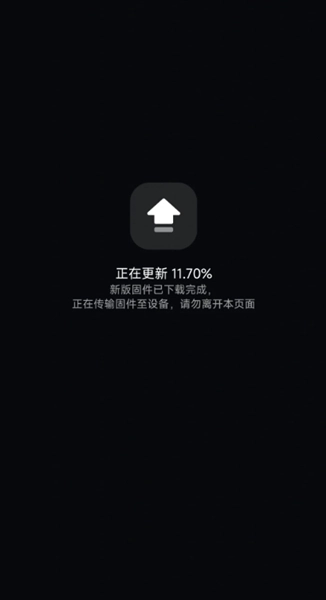
4、完成后根据需求勾选需要播报的应用即可
1、通用配对步骤
进入配对模式
基础操作:同时按住眼镜左右两侧触控区域3秒,听到提示音后松开。
特殊情况:若更换新前未解绑旧设备,需在充电时长按触控区10秒至听到滴滴音,再尝试配对。
蓝牙连接
打开蓝牙,在可用设备列表中找到眼镜名称(如“Xiaomi AI Glasses”)。
部分设备需在小米眼镜 App 中完成添加(如米家眼镜需通过 App 绑定设备)。
网络与频段要求
确保与眼镜处于同一WiFi网络(优先2.4GHz频段,部分设备不支持5GHz)。
若连接电脑,需先断开蓝牙,充电半分钟后重新进入配对模式。
2、分场景配对指南
场景1:米家眼镜配对
步骤:
按住左右两侧触控区3秒进入配对模式。
打开蓝牙,选择眼镜名称连接。
打开小米眼镜 App,按提示完成设备绑定。
功能验证:
滑动镜腿调节音量/切换歌曲。
双击镜腿播放/暂停音乐或接听来电。
长按右镜腿唤醒语音助手(如小爱同学)。
场景2:小米智能音频眼镜悦享版连接电脑
步骤:
断开与的蓝牙连接。
充电半分钟后,重新按住左右两侧触控区进入配对模式。
在电脑蓝牙设置中搜索并连接眼镜。
关键提示:
若直接连接电脑失败,需确保眼镜未处于“仅配对”状态。
部分用户反馈需先充电再配对,成功率更高。
场景3:小米AI眼镜配对
步骤:
按住眼镜电源键3秒进入配对模式。
打开蓝牙,选择眼镜名称连接。
打开小米AI眼镜 App,完成设备绑定与个性化设置。
特色功能:
支持AI识物、实时翻译、会议助手等智能交互。
可以通过App对镜腿的手势操作进行自定义设置,比如轻触镜腿三次就能实现快捷拨号功能。