123D Catch中文是一款实用的应用程序,它能把数码照片转换成三维模型,方便用户管理和使用自己的照片。这款应用由Autodesk公司开发,该公司一直是三维设计软件和数字内容创建工具领域的领导者,所以这款软件也传承了Autodesk的优秀基因,能为用户提供高质量、可靠且安全的服务。
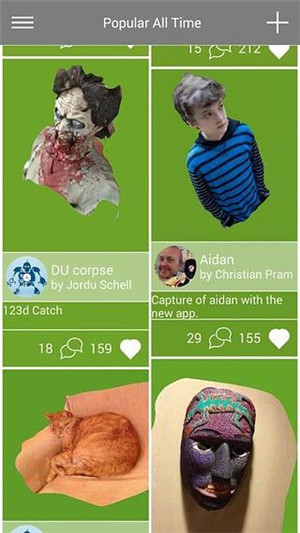
123D Catch的中文使用方法十分简单,用户只需把要转换的数码照片上传到云端,应用程序就会自动将这些照片转化为3D模型。用户也能通过相机拍摄照片,并且马上把它转换成3D模型,这让用户可以更便捷地记录和留存生活里的美好时刻。
1、让使用者能将相机所拍摄的数字照片上传至云端,并将其转换成3d模型。
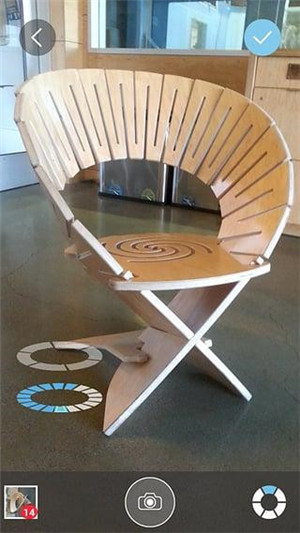
2、通过Autodesk 123D Catch应用程序,用户能够随时随地从周围环境中捕捉3D模型。该应用的捕捉界面包含用户熟悉的镜头控制功能,可帮助调整拍照时的对焦与曝光。之后,用户可以预览照片缩略图,再将照片上传至云端并转换为3D模型。
3、Autodesk 123D应用程序承袭欧特克丰富的专业3D设计软体功能,提供每位使用者以更轻松的方式体验及享受创意过程,并将设计转化为实物。
4、借助Autodesk 123D系列产品间互连连接的工作流程,使用者能将123D Catch应用程序中捕捉到的照片制作成3D打印物件,抑或作进一步的3D模型和3D动画的基础。
5、为强化该工作流程,欧特克在Autodesk 123D Catch网路应用程式中采用全新的编辑工具,可简化3D列印前的照片准备工作。
6、透过全新的编辑功能,使用者能够封住3D模型中的缺口,使曲面平滑,并删除模型中无需列印的部分,以创建一个平整的曲面作为3D列印的稳固基础。
7、目前,使用者亦能通过My Corner功能使用123D,123D Catch,123D Make和123D Sculpt等应用程式档案。
接下来我们要演示的是云端版本的操作步骤。首先需要布置好待扫描的场景。以示例中的小乌龟为例,其四周要放置清晰的“条状”标记物——这些条状标记物构成的四边,能为3D模型的成型提供可靠参考。当然,如果对效果要求不高,四周随便放些物品也能凑合用,但需注意避免使用颜色或花纹过于单一的地板;条状标记物可以选择笔、尺子、绳子或彩色纸等,除了色彩要鲜艳外,还要确保四边标记物的颜色各不相同。
场景布置完成后,所有物品就不能再移动了。接下来我们要进行环拍,环拍至少需要两次,当然如果能拍到三次或四次,3D模型的细节会更丰富。第一次环拍我们从正面角度拍摄(红色相机),第二次可以从45度角左右进行环拍(蓝色相机)。虽然示范视频里都是手持随意拍摄,但我还是建议使用脚架会更好。
首先我们先从红色相机顺时钟开始拍,正面红色相机建议取样张数为20张以上,蓝色相机大概只要15张左右即可,在来有一个重点,如果红色相机是顺时针环拍,那蓝色相机要同样要顺时针,不要两个方向不同。
接下来在这个范例里,我总共拍摄了45张照片。一般来说,数码相机的拍摄档案或拍摄完成后,画质预设值通常都比较高,单张图片大小大概在1到2MB左右。如果直接把这些图片上传到云端处理再回传,我觉得会非常耗费时间。建议使用XnView或者IrfanView这类看图软件进行转档,避免档案过大。这个范例中的每张图像素是1024×768,档案大小大约在150KB上下。
123D Catch是欧特克(Autodesk)公司一款非常棒的3D建模软件,源于几年前Autodesk实验室的Photofly项目,该软件能够让您用几张数码相片生成3D模型。
之前,123D可在iOS、Mac和Windows等操作系统上使用,唯独不支持Android系统。现在,这个遗憾得到了弥补,Autodesk刚推出了Android版的123D Catch。它同样具备相应功能,并且除了相机外没有其他硬件要求,而相机几乎是每部智能手机都有的配置。
在Android版本里,你只需围绕建模对象拍摄一系列照片,就能将其转化为3D模型。无论是朋友、雕塑还是建筑这类对象都能捕捉,软件会建议拍摄20到40张建模对象的照片。此外,该软件配备集成的Photo Compass功能,会逐步引导你完成整个流程。之后,应用程序会把这些照片组合成有效的三维网格,生成可在电脑上使用的3D模型,也能通过3D打印机打印出来。
通过从不同角度拍摄一系列照片,将您的照片转换为逼真的三维模型。
集成的“照片罗盘”可指导您完成捕捉目标所有角度图像的整个过程。
捕捉您好友、博物馆陈列品、建筑、植物、猫或其他任何可以进行摄影的事物的三维影 像。
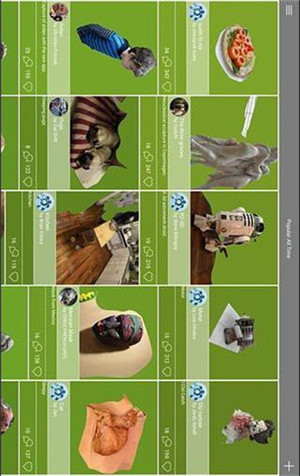
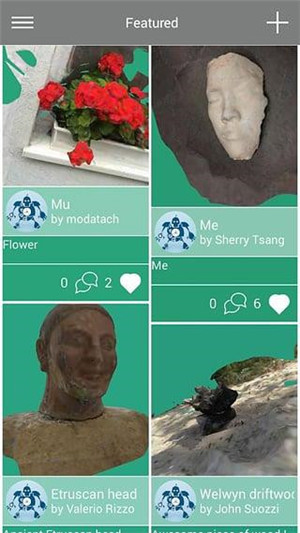
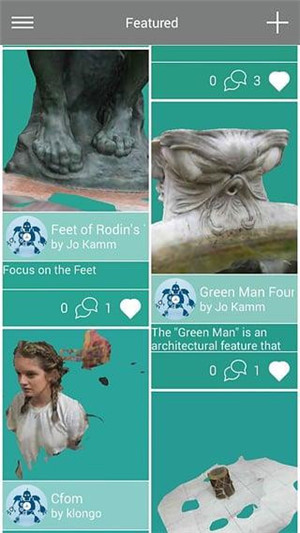
通过应用程序内照片库,展示您的作品并关注来自全球各个地方的其他卓越三维摄影师。
将您捕捉的对象存储在云中,以从所有设备访问它们。
使用 123D Catch Web 应用程序,在 Web 浏览器中对您捕捉的对象进行修复和三维打印 !(123d.autodesk.com/catch)
以多种格式从 123D 在线社区导出三维模型以便在其他三维工具和项目中使用。
问题:照片无法上传。
解决方法:确保您的设备已连接至互联网,并检查您的网络连接是否正常。如果问题仍然存在,请尝试重新启动您的设备并再次尝试上传照片。
问题:照片无法拍摄。
解决方法:请确保您的设备已开启相机,并检查相机设置是否正确。如果问题仍然存在,请尝试重新启动您的设备并再次尝试拍摄照片。
问题:无法生成3D模型。
解决办法:请保证您拍摄的照片数量充足,并且从不同角度进行拍摄。另外,要确保照片里包含足够的细节,这样应用程序才能识别并生成3D模型。要是问题依旧存在,您可以尝试重启应用程序后再次生成3D模型。
问题:3D模型质量低。
解决方法:请尝试调整扫描设置,以增加扫描的细节和精度。此外,请确保您的设备处于稳定状态,以避免在扫描过程中出现抖动或移动。
问题:无法导出3D模型。
解决方法:请确保您已正确配置导出设置,并检查您是否具有足够的存储空间。如果问题仍然存在,请尝试重新启动应用程序并再次尝试导出3D模型。