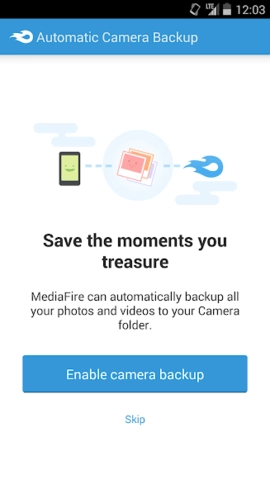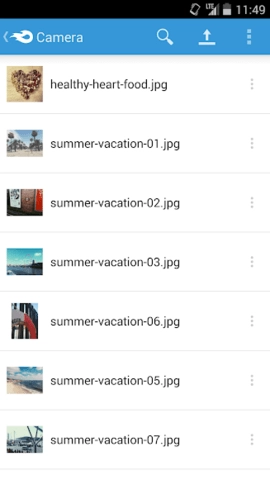
MediaFire是一款安全高效的云存储工具,能为用户带来便捷的文件存储与管理体验。借助其大容量的云端存储空间,用户可以将各类文件安全上传至云端,无论何时何地都能轻松访问。该软件支持创建文件或文件夹的共享链接,方便用户与他人分享文件。同时,它兼容Windows、macOS、iOS和Android等多种操作系统,让用户在不同设备间能无缝切换,维持高效的工作与生活节奏。
Mediafire是一款备受欢迎的云存储软件,致力于为用户提供高效且可靠的文件存储与分享服务。它不仅具备大容量云存储功能,还支持用户上传文档、图片、音频、视频等多种格式的文件。用户可以通过网页端、移动端以及桌面客户端等多种途径访问和管理自己的文件,显著提升了文件管理的灵活性与便捷性。无论是工作场景还是日常生活,Mediafire都能满足用户在文件存储和分享方面的各类需求。
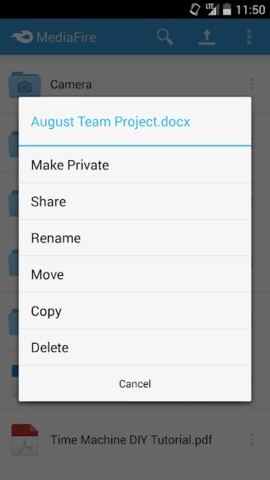
可以轻松上传各类文件,并在云端完成分类与管理,让文件保持整洁有序。除了基础的上传功能外,Mediafire还具备在线预览功能,无需下载文件就能直接查看内容,既节省时间又节省流量。该软件支持文件分享,能快速生成共享链接,方便与他人高效地进行文件共享和协作。这些特性使Mediafire成为个人用户和团队合作的理想之选。
软件运用先进的数据加密技术,保障用户文件在存储与传输环节得到有效防护,防止数据外泄和未授权访问。Mediafire提供稳定服务,让用户享受快速的上传和下载速度,助力提升工作效率。它灵活的账户选择为用户带来多样化使用体验,用户可依据自身需求选择免费或付费账户,进而获取更多存储空间与功能。无论个人用户还是企业团队,Mediafire都能提供适配的解决方案。
用户完成账户注册后,可借助简洁的界面操作便捷地上传文件,支持拖拽上传、选择文件等多种方式。文件上传完毕,用户能创建文件夹对文件进行分类整理,方便后续查找与管理。Mediafire具备文件版本控制功能,用户可查看文件的历史版本,保障数据的完整性。在文件分享方面,用户可以生成分享链接并设置访问权限,轻松与他人共享文件。平台提供的在线预览功能,让用户无需下载文件就能查看内容,大幅提升了使用的便捷性。Mediafire不只是一款存储工具,更是高效的文件管理与分享平台,能够满足用户多样化的需求。
1. 登录您的 MediaFire 账户
打开 MediaFire 。
使用您的账户信息登录。如果您还没有账户,可以先注册一个。
2. 进入语言设置页面
登录后,点击页面右上角的 用户头像 或 用户名,然后选择 Settings(设置)。
在设置页面中,找到 Language(语言) 选项。
3. 选择中文语言
在语言选项中,您会看到一个下拉菜单或语言列表。
从列表中选择 简体中文 或 繁体中文(如果支持)。
选择完成后,页面会自动刷新,并将界面语言切换为中文。
4. 确认更改
切换语言后,您可以浏览页面,确认界面是否已成功变为中文。
如果没有生效,请尝试刷新浏览器或清除缓存后再试。
通过文件详情页查看
在MediaFire网站找到目标文件后,进入其详情页面,这里可能会直接显示上传者的昵称或用户名等信息,但这并非普遍情况,具体取决于文件的分享设置以及上传者的个人隐私设置等因素。
可以查看文件的描述或注释部分:部分上传者会在此处留下个人相关信息,像联系方式、上传原因之类的内容。你可以在文件详情页面里仔细浏览这些信息,看看能否找到关于上传者身份的线索。
通过分享链接查看
链接中的用户标识:当文件借助分享链接传播时,链接里或许会带有上传者的用户标识信息。但这类信息一般都经过了编码,普通用户若没有对应的解码工具或相关技术知识,很难直接从链接里解读出上传者的具体身份。
可以尝试这样修改: 你可以联系文件分享者进行询问:要是你清楚文件的分享链接是由谁提供的,不妨直接去联系这位分享者,向他们了解关于上传者的相关信息。不过,采用这种方式的前提是你得具备一定的社交渠道或者沟通途径,才能顺利联系到分享者。