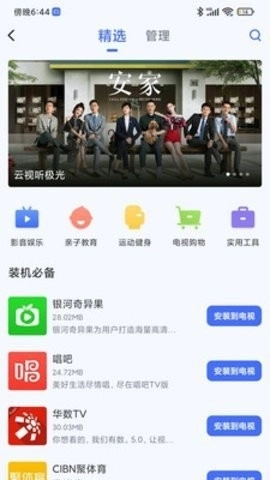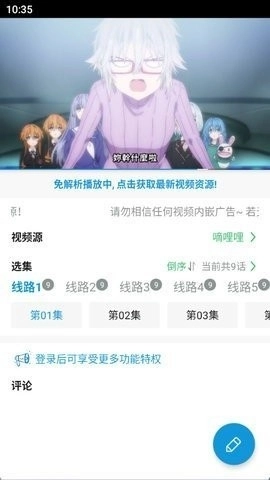
有了小米电视助手就能控制电视了,像频道切换、智能投屏、电视画面截图、隔空应用等功能都能实现。用小米电视助手还能很轻松地把其他第三方电视应用安装到小米电视上,而且小米电视端不需要任何额外操作就能使用。
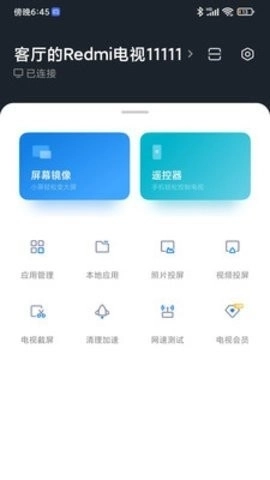
1.在上小米电视助手,同时在同一局域网将和小米电视连接;
2.打开好的小米电视助手,点击屏幕下方连接电视开关;
3.小米电视助手负责扫描附近的小米电视,选择对应的设备就可以连接。
小米电视助手作为一款专为小米电视和小米盒子打造的辅助工具,具备遥控器操控、影视内容投屏等核心功能。同时,它还拥有海量视频资源库,支持虚拟遥控器、视频通话以及工具箱等多样化功能,目前可适配小米电视与小米盒子设备使用。
在使用小米电视助手时,需确保电视与设备处于同一局域网环境,之后再打开小米电视助手。
将设备与家里的小米电视连接,连接成功后,在小米电视的「本地应用」界面中,就能把设备上的第三方应用安装到小米电视上了。
需要注意的是,文件必须存放在Download文件夹里(通常浏览器的默认下载目录也是Download,建议检查确认一下),不然在小米助手中是无法找到的。
把内容推送到电视时,需要进行验证码验证步骤,务必准确输入验证码,并且要留意字母的大小写区分。
输入验证码后,系统会自动完成上传;上传结束后,你就能在电视端的「我的」-「我的应用」板块里找到刚才上传的内容了。
此方法仅适用于小米电视,家里有小米电视的朋友可以一直保留这个小米电视助手,因为之后也能通过这个方法安装其他应用。
【虚拟遥控器】
化身遥控器,随意切换,轻松遥控!
【电视应用】
海量精选影音、健身、亲子教育等实用电视应用,让你感受更多精彩!
【万能工具箱】
清理加速、照片与视频投屏、屏幕镜像、网速测试、一键关机……这些热门又实用的必备工具,总有一款能满足你的需求!
【目前支持投射的设备型号】
1.小米电视;
2.小米盒子;
3.其他品牌正在研发中,敬请期待。