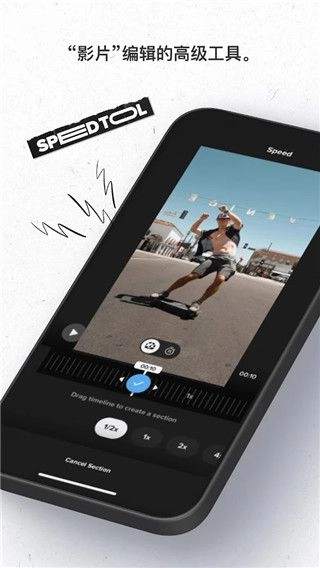
GoPro Quik是一款功能强大且易于使用的视频编辑软件。它能帮助用户轻松导入拍摄素材,快速制作出精彩的视频作品。该软件提供了丰富多样的编辑功能和创意工具,用户可以在简洁直观的操作界面中完成各种编辑操作,助力你将冒险瞬间转化为令人难忘的精彩故事,并随时随地与朋友分享。
一、【准备素材】
不管你用的是哪一款GoPro相机拍摄的内容,都得先借助GoPro App把视频导入到本地相册里(要是是Fusion拍摄的素材,得先通过GoPro App做OverCapture处理,再保存到本地相册)。这里要给大家提个醒,在操作这个步骤的时候,非常建议对素材进行“截取”,这样能防止之后用Quik时出现软件崩溃闪退的情况,毕竟视频越长,需要处理的数据量就越大,这肯定会导致Quik崩溃。
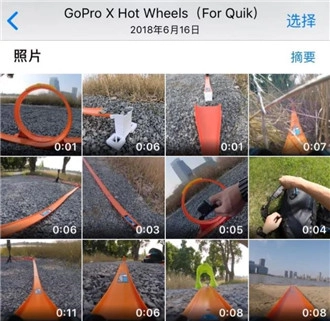
有两种方法:
1、可以在 GoPro App 里选择截取视频片段,只保留最多 15 秒的素材到相册里

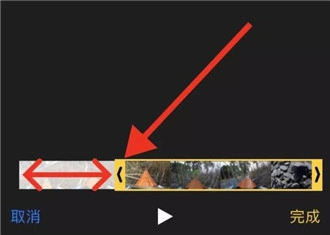
2、打开相册,选中要处理的视频素材,点击右上角的“编辑”按钮,接着拖动界面下方的范围选择框,截取你想展示的精彩片段,建议片段时长尽量短一些。
二、【导入素材】
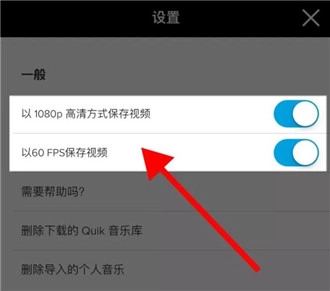
打开Quik软件后,在正式操作前,建议先点击右上角的设置图标,开启“1080p”和“60 FPS”选项,这样能保证输出影片的画质更清晰流畅。之后返回主界面,点击底部中间的“+”按钮,选择之前截取好的视频片段,把它们导入到Quik中。
三、【选择模板】
导入素材后,你会看到对应的界面,Quik里总共有22个模板,大家可以按照自己的喜好逐个尝试,把每个模板都点一点。Quik的每个模板都自带转场特效,但这些转场特效无法手动添加,它会依据你选择的音乐以及片段里的声音自动随机添加,而且不是每个片段之间都会有特效,所以得“碰运气”。不过可以确定的是,如果两个素材各自只有一两秒,那它们中间不会有特效,Quik软件不想用太多选项让界面变得过于复杂。

2、点击模板后,能看到“字体”“滤镜”“图形”三个选项,依旧是让大家自行点击探索的老办法。这里需要说明的是,Quik软件没有专门的“调色”功能,只有“滤镜”选项;而且说实话,我个人对这些“滤镜”不太感冒,所以多数情况下,我都是直接使用原始色彩输出。

四、【选择音乐】
1、点击最下面左数第二个代表“音乐”的图标,进入音乐库选择音乐

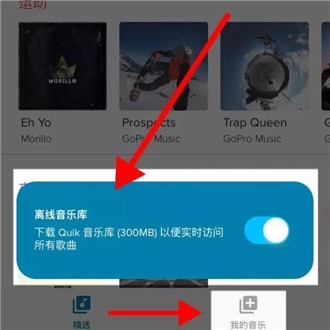
2、Quik 软件还有一个特别实用的功能,就是能一键加载音乐库中的所有音乐,操作起来十分便捷,这样在挑选音乐时,就能更顺畅地找到自己需要的离线音乐了。
五、【编辑片段】
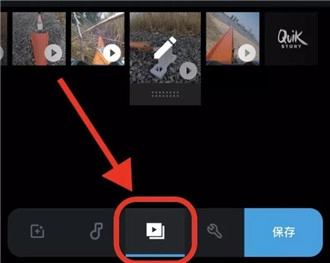
1、点击最下面左数第三个代表“编辑”的图标,进入片段编辑界面。一般模板里面第一个画面是文字
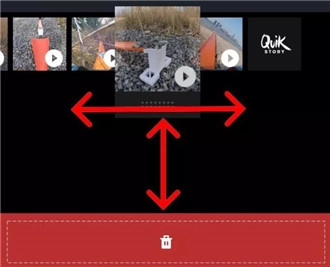
2、长按住任意一个片段,可以进行片段重新排列,以及删除的操作
3、点击任意一个片段进入详细编辑界面,这里面总共有十个可供操作的选项,建议大家逐个尝试,比如添加文字、调节音量开关、调整视频素材的播放速度等。我个人的建议是,先点击“修剪”,再选择“手动”模式来进行片段选取。

4、最后这个带有“QuikStory”和“GoPro”标志的片尾画面,大家可以自行选择开启或关闭

六、【影片设置】
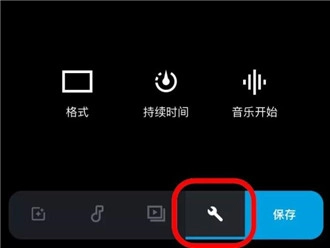
1、点击最下面左数第四个代表“编辑”的图标,进入影片编辑界面。
2、在“格式”里,你可以调整自己的影片尺寸,分别是 16:9、1:1 和 9:16。
3、在“音乐开始”里,你可以手动移动所选取的音乐,找到你想要的音乐片段起始位置
七、【保存影片】
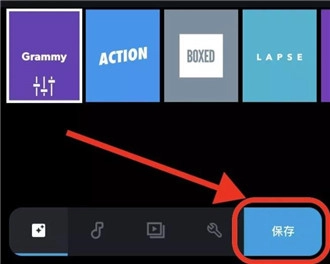
点击最下面左数第五个写着“保存”二字的蓝色图标,进入分享界面
1、可自动挑选精彩瞬间,根据音乐节奏同步添加转场效果,快速生成富有感染力的视频。
2、拥有大量针对不同场景优化的专属滤镜,以及海量的配乐资料库,为视频增添独特风格和氛围。
3、能将作为相机的遥控器,方便用户在远处调整相机设置、开始或停止录制。
1、相册中快速导入照片和视频素材,并自动整理,方便用户查找和选择。
2、能对视频进行色彩校正、添加滤镜等高级处理,满足不同用户的创作需求。
3、软件的使用简单,一键功能更是将使用的难度降低。
具备专业视频编辑软件的功能和效果,又保持简单易用的特点,适合不同水平的用户使用。
v13.5版本
不断升级。
我们对应用进行了更多漏洞修复和性能增强,以便您能够轻松进行户外创作。