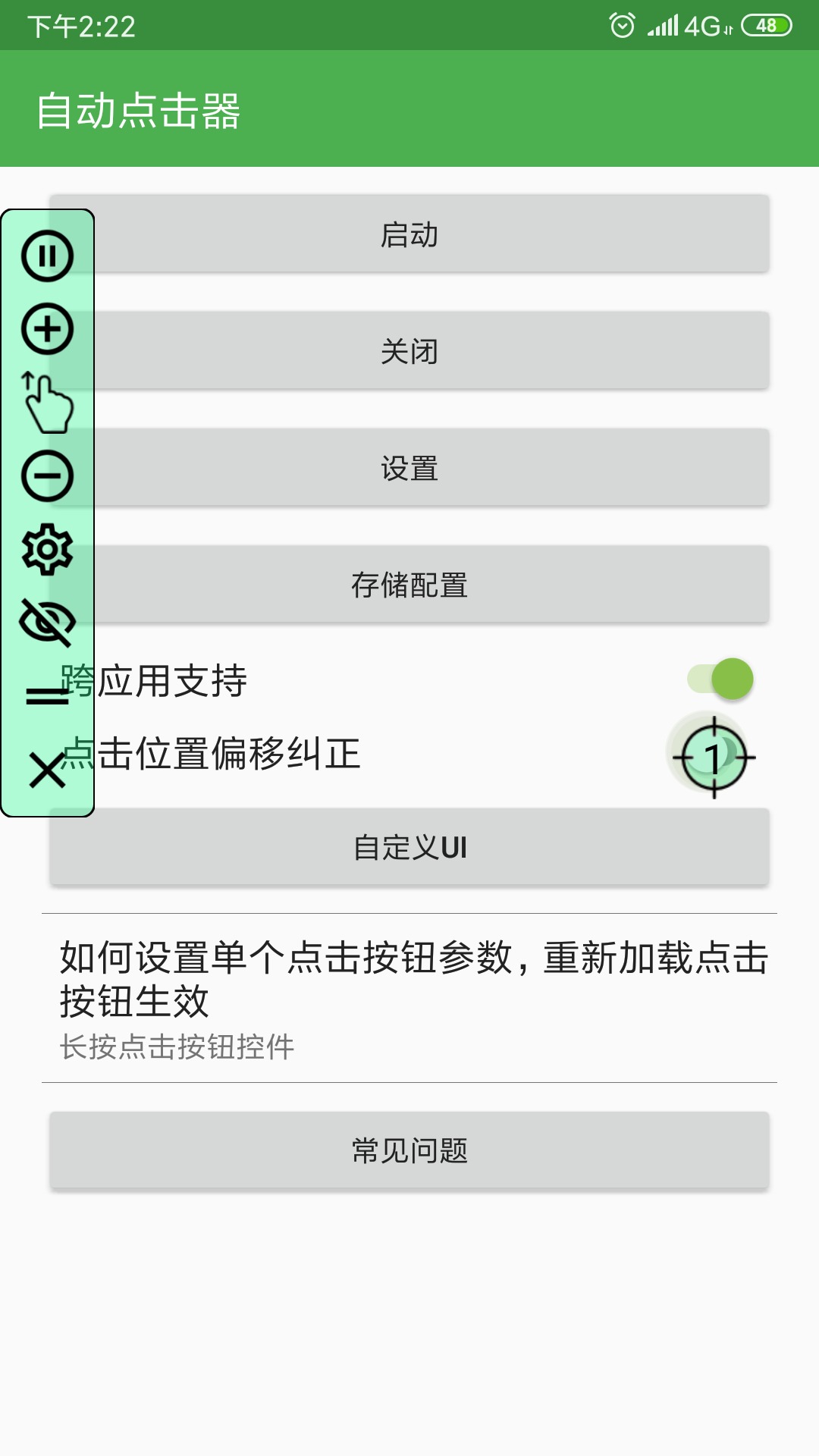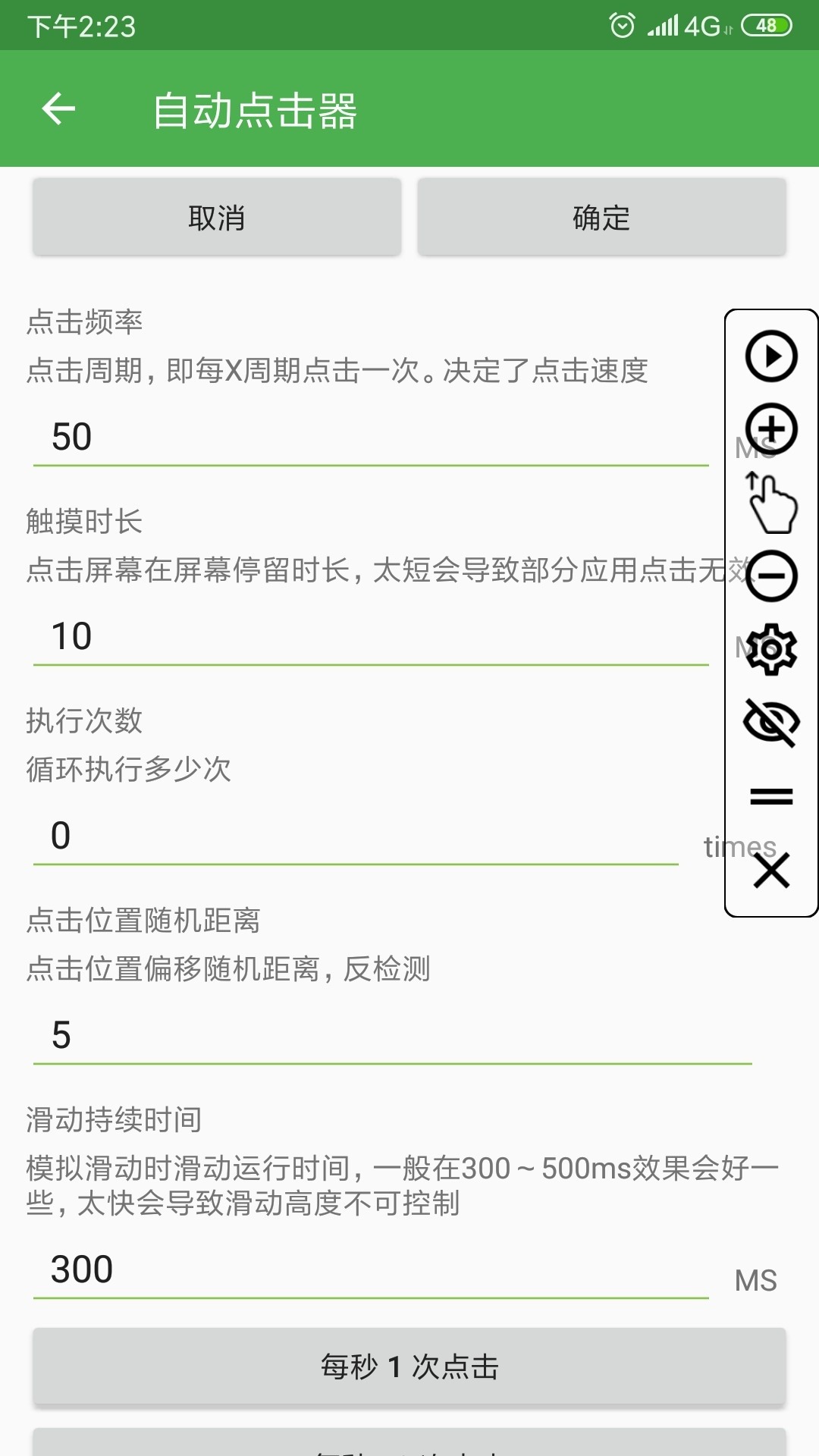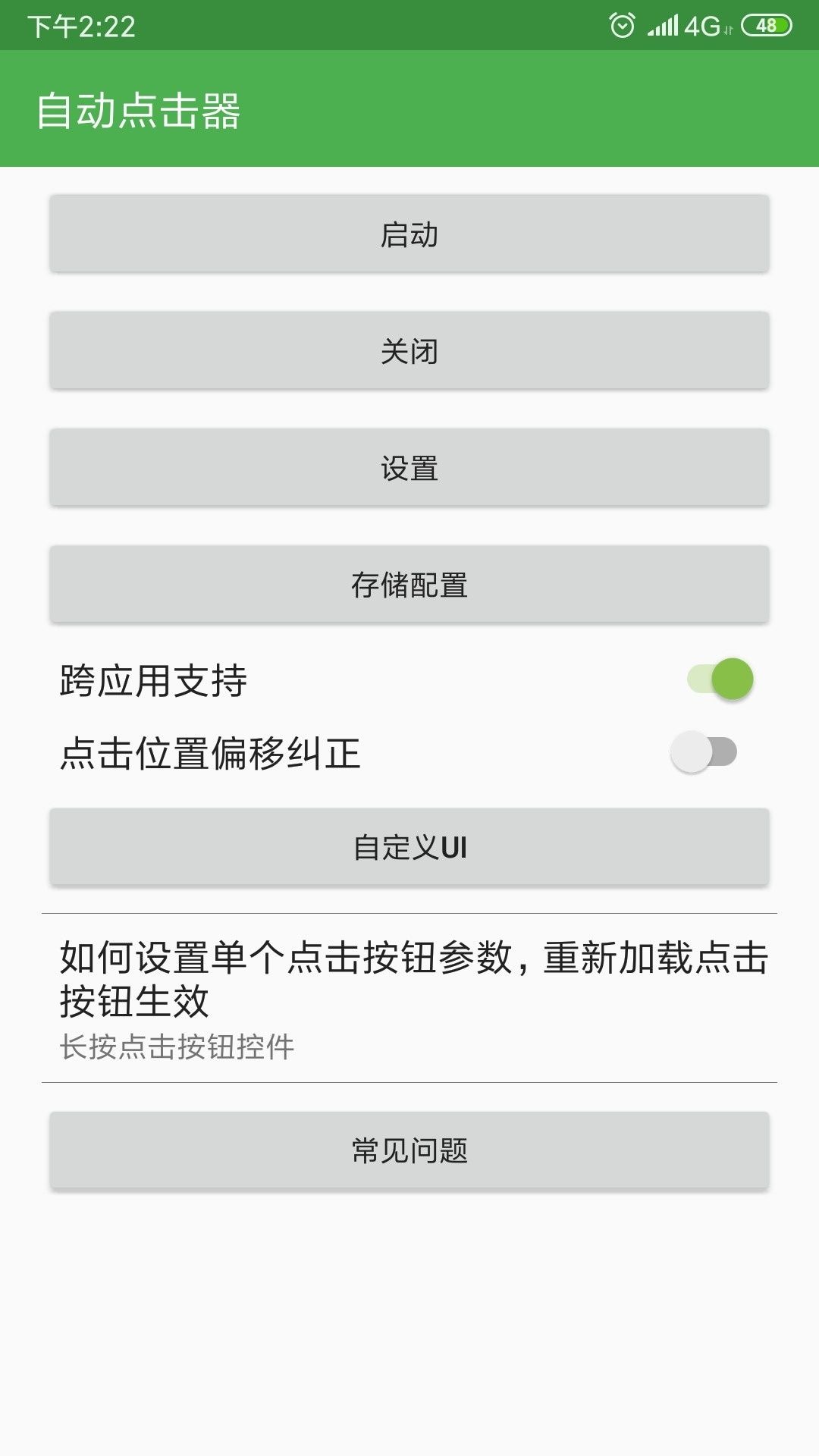
自动点击器是一款实用的连点工具,具备超快速点击、多点操作、自定义手势等功能,适用于空闲等待等场景。它提供单次点击、顺序点击、同步点击三种模式,支持全手势操作,包括长按与滑动。防检测机制保障安全,满足多样化需求,无需Root权限即可使用,界面简洁易用。此外,还支持详细的自定义设置,如点击周期、触摸时长、执行时间、点击位置随机距离及模拟滑动时长等。
1、体积小巧,不会占用过多内存空间。它能够高效地创建各类实用的应用辅助脚本,并且支持屏幕上的单点点击、多点循环点击、点击与滑动组合等多种操作手势。
2、帮助大量Android用户解放双手,在短时间内实现快手持续加速点击,轻松设置点击频率。
3、三种点击模式可根据任务要求快速切换,提高自动化操作效率。
4、提供菜单栏功能说明和手势操作教程,帮助用户准确设置任务。
1、当应用程序出现冻结情况时,按下电源键重置屏幕能够自动暂停点击操作,从而避免设备被锁定。
2、基本功能完全,并支持取消广告提示,提供纯粹的用户体验。
3、不需要ROOT权限,可以在全局应用程序中使用。这很容易开始。
4、可以设置多次单击操作,也可以设置单击的顺序、时间间隔和重复次数。
1、一键设置操作说明,保存点击脚本,下次回来继续使用,为您提供完美的点击效果。
2、自动点击的操作非常方便,只需几步即可完成。
3、用户可以设置不同的参数,使您非常方便。
4、该软件的使用方法非常简单,可以在不同的场景中自由使用。
1、可设置不同的点击位置、点击频率等。
2、点击的间隔,持续时间和重复次数也可以通过软件设置。
3、用户可以设置一个脚本,然后在中使用它。
4、用于过程执行的软件可以随意配置,没有任何限制。让你的想象力自由发挥,可以在任何场景中使用。
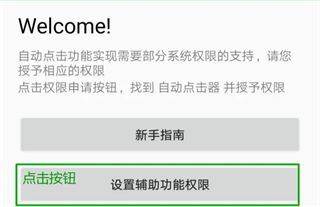
1、点击【设置辅助功能权限】按钮。
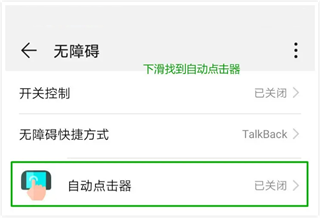
2、下滑找到自动点击器,点击赋予权限。
3、回到自动点击器点开始,调出控制板就可以使用了。

4、交互控制不是这里无障碍快捷方式自动点击器短点击和按住延迟已关闭指针停止后单。
5、击按电源键结束通话其他点击进入10项服务已的服务。

6、留意出行相关的错误设置情况,部分用户启用了红框所示的快捷设置,这一操作是不正确的,正确的做法是在绿色方框内找到自动点击器来完成权限设置。