SpaceSniffer是一款实用的硬盘扫描分析工具,具备文件管理、文件智能分类查找、多类型文本扫描识别、第三方应用详情获取等功能。它能协助用户扫描电脑硬盘,将文件与文件夹以不同颜色的区块呈现,使用户可以直观了解硬盘内的文件和文件夹信息。
为什么我的反恶意软件软件会警告我?
SpaceSniffer需要获取备份操作员权限来访问系统中的大部分文件,这样才能为您呈现设备最全面的视图。您的反恶意软件程序或许会对这个权限请求发出警示。
SpaceSniffer采用只读模式运行,所以不存在让它获取这类权限的风险。不过,要是你对它不放心,完全可以拒绝这个请求。即便如此,它依然能正常工作,只是展示的细节会有所减少。
如何开始扫描?
SpaceSniffer提供了多种启动扫描的方式。启动应用程序后,会弹出一个启动对话框,询问您需要扫描的对象。您可以通过以下方式操作:双击媒体图标,或者用键盘选中媒体图标后按下ENTER键。
在路径输入框中填写目标路径。若手动输入路径较为繁琐,可点击PATH按钮,通过浏览选择需扫描的路径,也可直接从Windows资源管理器将文件夹拖拽至启动对话框。此处仅支持添加单个文件夹,添加后其路径会显示在路径输入框中。关闭启动对话框后,可在主窗口内拖拽添加任意数量的文件夹,需要注意的是,每添加一个文件夹都会生成一个新的视图窗口。
如何删除那些恼人的动画?
如果鼠标尾随动画对您来说很烦人,那么您可以从Configure/Colors面板中 取消或激活它
如何临时隐藏那些大文件?
有时候,一个非常大的文件会阻碍你看到更小的文件。这可能很烦人,但使用文件标记可以解决问题:
只需设置一个不包括过滤器的标签|:red(例如隐藏红色标记文件)。
然后,只需将鼠标悬停在烦人的文件上,然后按CTRL+1 或只是1过滤字段没有聚焦。
该文件已被标记并将消失,从而为更小的文件显示更多空间。
当您已浏览完毕,只需移除文件过滤器就能重新查看全部内容。若想仅显示标记文件,可通过删除起始的管道字符,将包含过滤器转换为排除过滤器。
1.一键扫描识别文本。
2.智能分类文件,方便查找。
3.了解应用详情,获取。
4.可视化布局,直观查看存储文件。

1、文件压缩解压
支持加密压缩解压,保护文件安全
2、密码管理
保护文件隐私,忘记密码也不怕
3、存储空间分析
可视化布局,直观查看存储文件
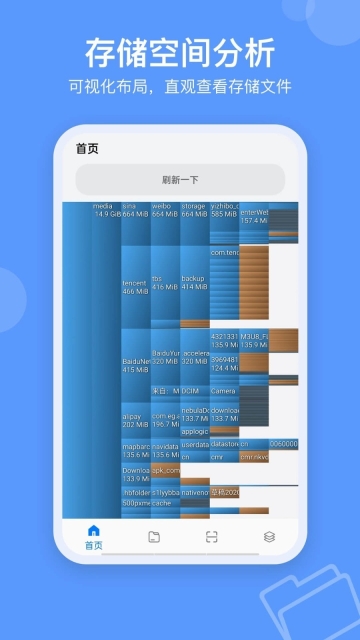
1、使用 TreeMap (目录树地图) 的可视化布局,你可以直观地看到在你硬盘上大的文件和文件夹(文件块越大表示其占用量越大)。
2、一些基本操作:
运行软件后选择需要扫描的硬盘分区/文件目录,待分析完毕后,鼠标悬浮在文件块上可以显示文件大小,双击可以展开更多细节,右击则可以进行文件操作,比如删除和跳转到该文件目录。添加块细节可以在一张Treemap中看到更多信息。
3、无需直接运行,可以拷入U盘随身携带。
4、该软件为完全开源,可完美适配Windows 8、Win7、Vista、XP、2000等主流操作系统,且同时支持32位与64位版本。5、其筛选语法共有三种:
1)依后缀名筛选:例如输入*.doc、*.exe、*.zip。
2)按档案大小筛选:支持b、kb、mb、gb、tb这五种档案大小单位,结合大于和小于符号进行筛选。若想筛选出100MB以上的档案,可输入:>100mb(中间不能有空格)。
3)依时间筛选:可以使用的筛选时间有五种,每种都可以使用3~4种表示法。
6、SpaceSniffer里有个实用的功能是标记文件与文件夹,这样就能方便地对这些文件和文件夹进行删除(或其他操作)。此外,这个工具还具备过滤功能,能让你依据名称、大小、创建时间、标记、属性等条件来搜索文件。
软件具有操作简单,功能强大等特点,所有的功能能够满足你的需求。