OneNote是微软(中国)有限公司推出的一款实用笔记软件,能帮助用户轻松记录各类事务,提升办公效率,文字、图片、视频等内容都可自由添加记录,十分便捷。
1、打开软件后先登录你的微软账户,软件使用但是需要登录微软账户才能同步各种内容;
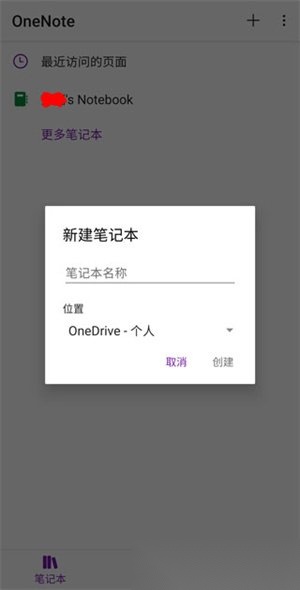
2、点击右上角的加号按钮添加笔记本,每本笔记本可用于记录不同类别的内容,像生活日常、工作事项、个人日记等都能分别记录其中。
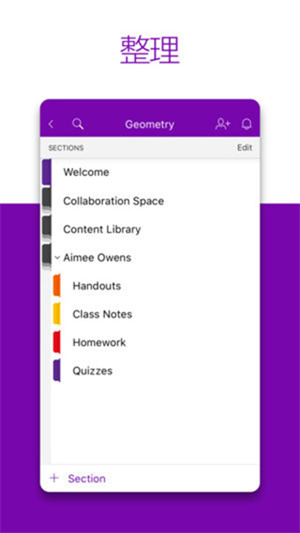
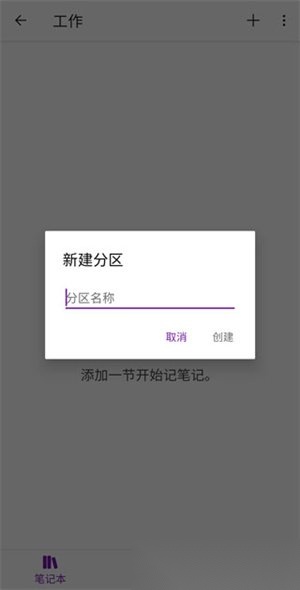
3、在笔记本中添加分区;
4、开始正式编写笔记;
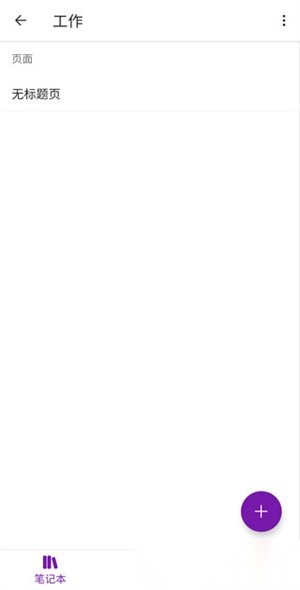
5、选择右上角可以通过书写的方式来编写;
6、通过键盘上方的各种功能能帮助你对文字进行编排。
打开OneNote,点击页面中的【头像】。
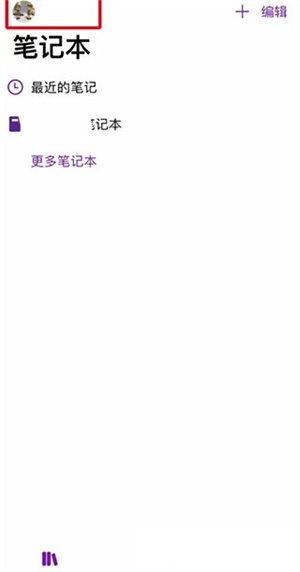
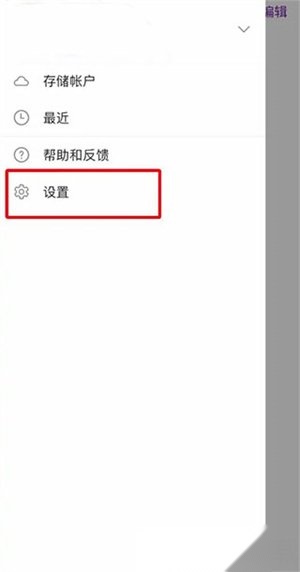
在打开的页面中,点击【设置】。
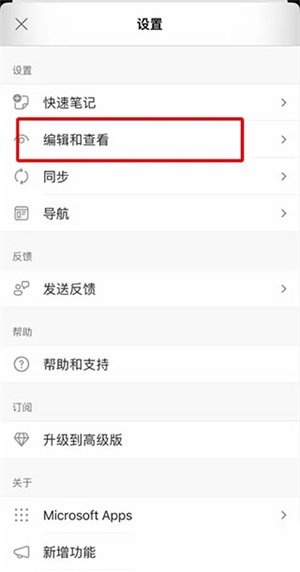
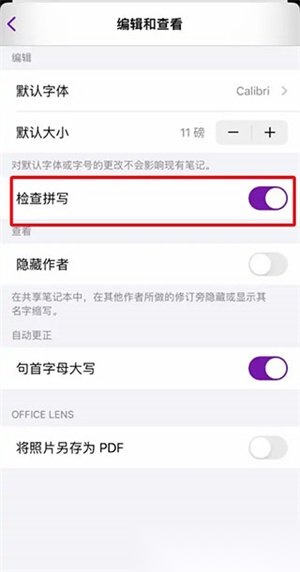
在打开的页面中,点击【编辑和查看】。
在打开的页面中,点击关闭【检查拼写】即可。
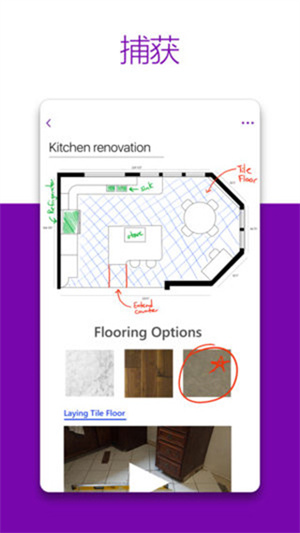
1、能够自由创建各类笔记本并使用,不管是手写内容还是添加图片,都可以直接记录在笔记本里。
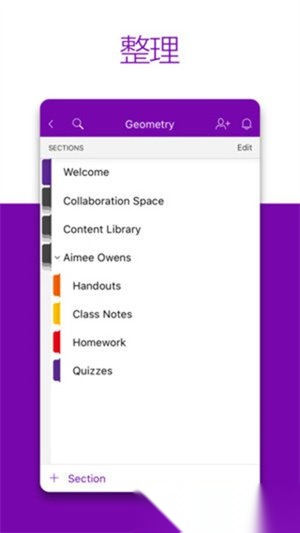
2、自动进行排序整理,非常的方便
3、这款软件设有悬浮窗功能,能让用户在其运行过程中更便捷地快速记录各类想法,提升使用的方便性与快捷性。

1、非常方便,能够随时随地的记录自己的想法和一些重点内容
2、具有高效性,能够让别的用户和你一起共同编辑
3、自动将自己的笔记内容同步到云端,方便随时随地的进行查看
如何插入图片、文件和语音?
OneNote具备插入图片、附加文件以及捕获语音的功能。用户仅需在笔记页面里选择对应的插入选项,就能便捷地添加所需内容。
如何搜索笔记?
OneNote具备强大的搜索能力,用户只需在搜索框输入关键词,系统就能迅速找到并展示包含该关键词的笔记内容。不过要留意,若笔记有部分设置了密码保护,搜索时这些内容会被排除在外。
如何设置密码保护?
OneNote支持用户为单个笔记本分区设置密码保护,以此保障笔记的安全。用户能够在分区的设置选项里开启密码保护功能,并设定对应的密码。
如何同步笔记?
OneNote会自动把笔记同步到OneDrive这类云端存储服务,这样用户在不同设备上都能访问到笔记内容。用户只要确保设备连了互联网,并且登录了对应的Microsoft账户就行。
遇到同步问题怎么办?
若出现同步问题,用户可尝试检查网络连接状况、确认是否已登录Microsoft账户,以及核实OneNote与OneDrive的版本是否相符。除此之外,也可以尝试关闭OneNote后重新打开,或者重启设备来解决该问题。