微小助是专门面向公众号以及微商客服场景打造的办公工具,给用户带来功能完备、操作简便的客服体系,可实现多客服同步登录响应、单客服一对一专属对接、自动分配接入、会话转接、强制接手会话、隐私密会话接入、客户标记星标等多种实用能力。除此之外,它还能为用户配套提供人脉拓展与营销相关的增值服务,帮助运营者无需耗费大量精力手动操作,就能轻松获取到充足的精准客源。
微小助不光能提供客服相关服务,用户还能在上面便捷实现人脉拓展增粉、素材一键转发、僵尸粉清理、点赞评论等多种操作,把以往麻烦的手动操作转为自动执行,大幅提升营销工作的效率,有需求的朋友赶快来体验吧!
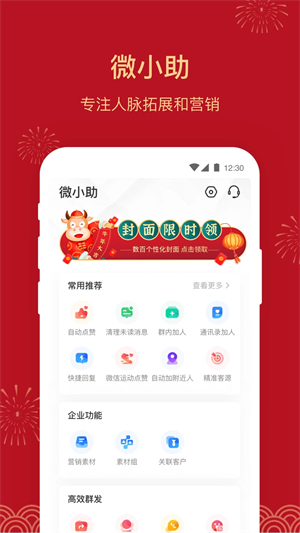
RPA自动化个人、企业灵活选用
驱动进行输入、点击、滑动等操作,大幅提升个人办公及企业运行效率
精细化客户管理、推进业绩增长
基于客户标签智能分群、实现精细化运营,层层递进客户生命周期,培养忠诚客户
方便自己、员工一键转图
一键转图,便捷分享朋友圈,提升产品曝光,助力业绩 增长
便捷聊天辅助功能,提升效率
快捷回复、智能匹配、素材库等多种功能,助力每一次沟通, 提升沟通效率
分销拓客快速打开销路
快速搭建分销网络,极具创意的社交化分销方案,激励分销商、网红、达人、客户将产品推荐给更多人
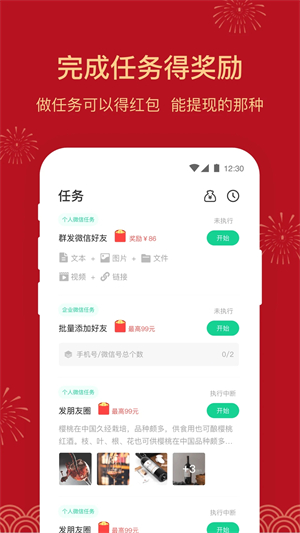
【一键转发】
将好友微信朋友圈的短视频、图片可一键转发至自身的微信朋友圈
【素材内容共享】
便捷自身页便捷下属职工共享资源素材内容,完成素材内容一键转发
【群发信息】
根据标签筛选要群发的好友,快速发送自定义的批量消息,支持群发图片、文字、链接、表情,还能在每条消息开头自动加上对应好友的专属昵称,拉近距离。
【清理微信缓存】
迅速检测僵尸粉,免打扰模式、零误删除、不封禁、超精确的检验好友中的死粉,一键备注名称一键删掉
微小助如何创建来源二维码?
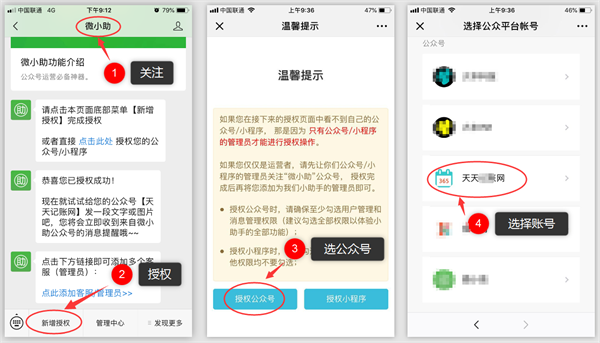
1、公众号授权。
打开微信后搜索「微小助」公众号并完成关注,接着参照下方图示的指引完成授权操作。进行授权步骤时,一定要确认「用户管理权限」「消息管理权限」「账号管理权限」这三项都已经处于勾选状态。
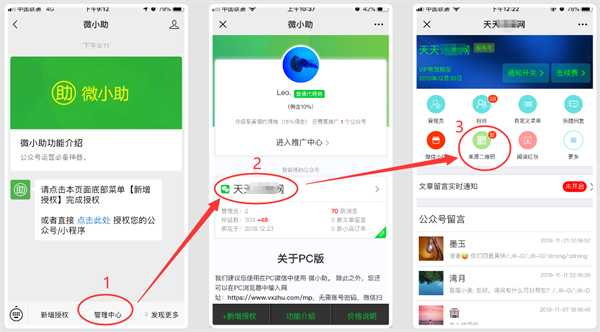
2、进入来源二维码模块
如下图所示:
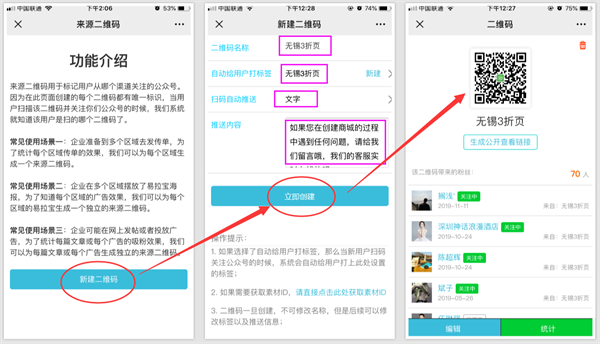
3、创建二维码
进入已加载完成的来源二维码功能说明页面后,滑动页面至最底端,点击页面底部标注为【新建二维码】的按钮,随即跳转至二维码创建填写表单,填写具有唯一性要求的二维码名称,自主选择是否开启自动为用户打标签的功能,选定对应的推送内容后,点击【立即创建】按钮就能完成操作。创建完成的来源二维码可参考下方图3展示的样式,你长按二维码图标,就能将其保存至本地或者直接分享给好友。
微小助无法授权怎么办?
如果你在授权过程中看不到自己管理的的公众号/小程序,那说明你并不是你们公众号/小程序的最高管理员。
该错误的触发缘由来自微信的规则限制:授权类操作仅支持公众号或小程序的主管理员账号发起,要是当前登录的微信号并未绑定为任何公众号、小程序的主管理员身份,系统就会弹出前文所示的报错提示。
怎么解决呢?
请让你们公众号或小程序的主管理员(通常为注册者)关注微小助,然后再授权即可。
主管理员授权后,再将你添加到微小助里面的管理员里,你就可以正常使用微小助提供的服务了。
微小助授权后收不到通知怎么办?
身为公众号的运营管理人员,要是你察觉到无法接收到自身或是某位特定用户发送消息时对应的微信提醒,第一步请先核查这名用户是否已经被其他管理员接入了对话会话当中。
当一个用户被某个管理员接入会话后,其他管理员将不再收到该用户的新消息通知。
怎么检查呢?很简单,只需要在微小助中进到与该用户的聊天界面,看页面底部是否有如下图所示的提示:
如果通过上面的步骤发现用户未被接入会话,那么则很可能是被接入了公众号的客服系统会话了。
首先进入微信的客服操作体系(路径为公众号后台 -> 功能板块 -> 客服功能模块 -> 点入在线客服功能入口),
找到用户会话,点击右上角的“结束会话”图标之后,该用户发的新消息,你就会收到来自微小助公众号的实时通知了。
微小助如何添加管理员/客服?
1、进入微小助公众号,点击底部菜单【管理中心】
2、接下来,点击你们已授权的公众号的名称
3、在打开的页面中,点击【管理员】图标
4、然后在打开的页面中,点击页面底部的添加管理员按钮
操作后会生成并展示一枚二维码,你可以长按该二维码将其存入相册,或是直接截屏后发送给新任管理员(或平台客服)。对方扫描这枚二维码后,就能完成确认,正式接管成为你们公众号的管理员身份。
特别提示:新管理员必须要关注微小助公众号才能及时收到消息通知哦,因为通知都是通过微小助发送的。