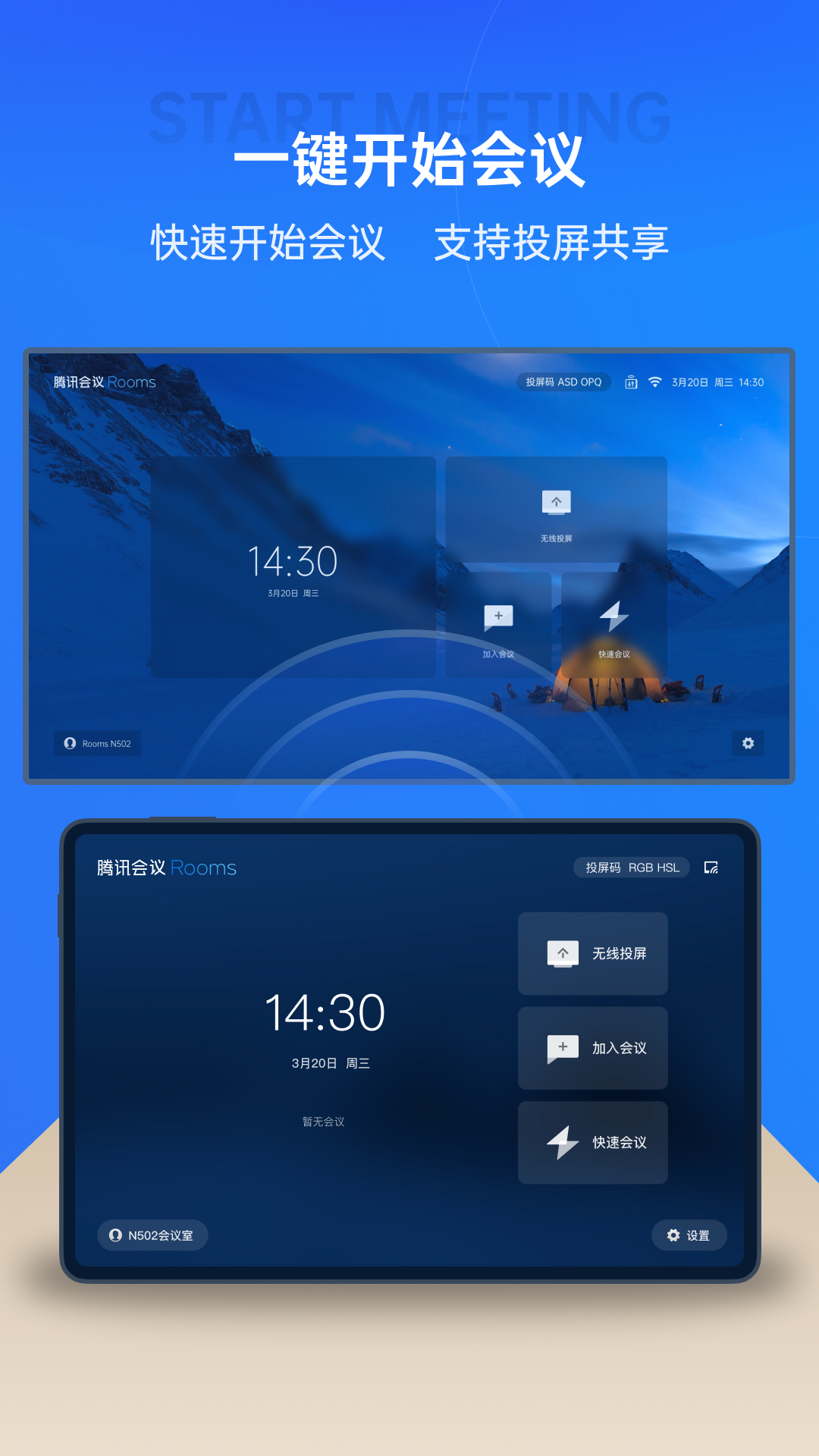
腾讯旗下的Rooms Controller视频会议操作终端,也就是腾讯会议Rooms控制器,是专门适配腾讯会议rooms系列产品的配套操控设备。完成配对绑定后,用户借助该控制器就能一键启动会议,在会议进行过程中也能直接通过快捷键一键完成音视频启闭等各类操作,还能直接在设备端界面对参会人员进行相关管理操作,对日常高频开展线上会议的业务部门来说,实用性极强。
配对码配对
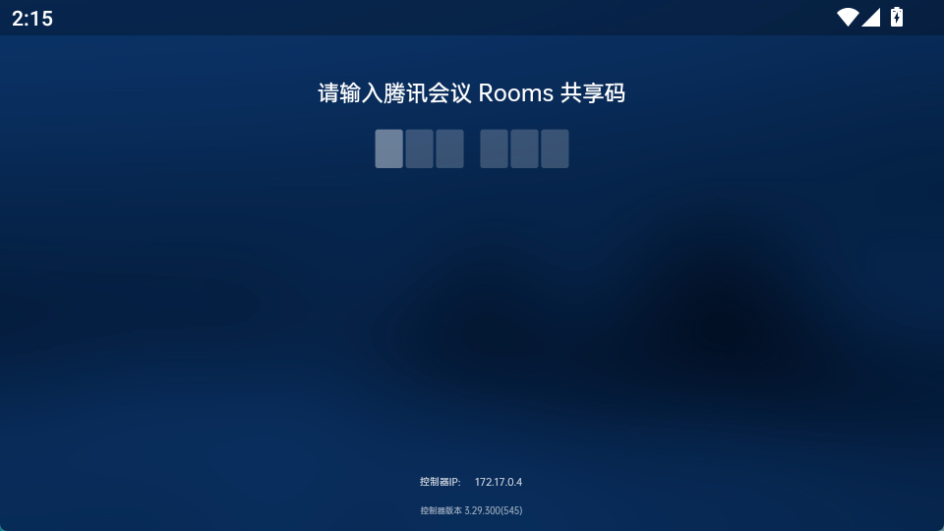
初次启动腾讯会议Controller设备时,你只需借助专属配对码,就能完成Controller与腾讯会议Rooms客户端的关联绑定操作。待配对流程顺利完成后,即可通过Controller设备对腾讯会议Rooms端的全部会议相关功能进行远程操控。
1. 在Rooms界面右下角点击设置按钮,进入【常规设置】,然后选择【控制器配对】。

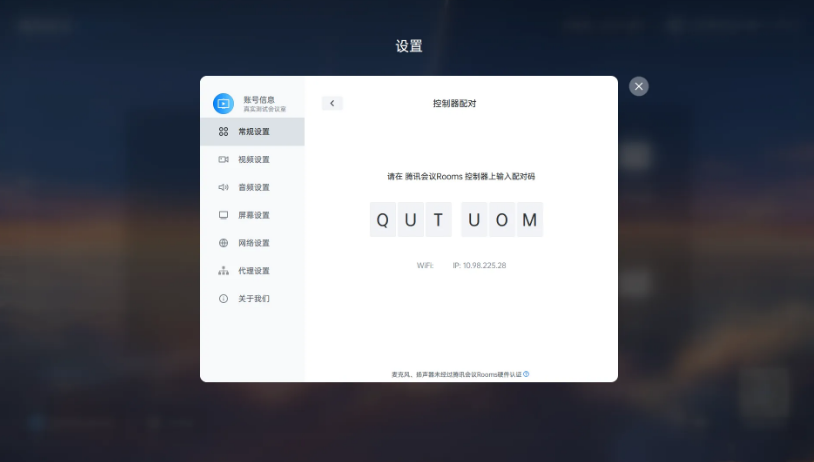
2. 在Controller上输入显示的配对码:
* 局域网内配对:如果Controller检测到处于同一局域网,直接输入配对码即可。
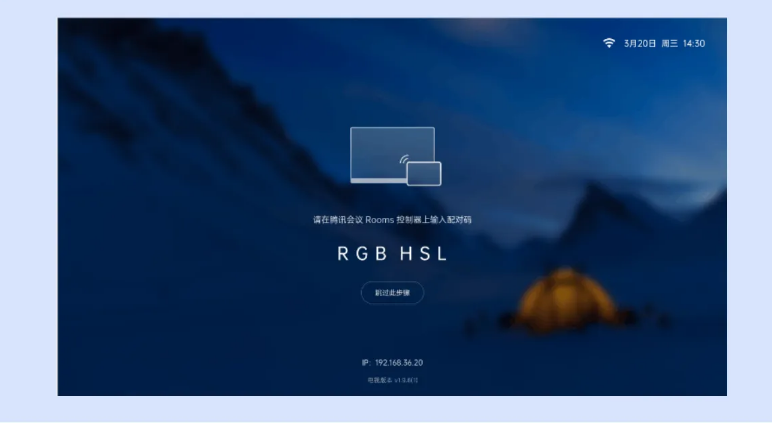
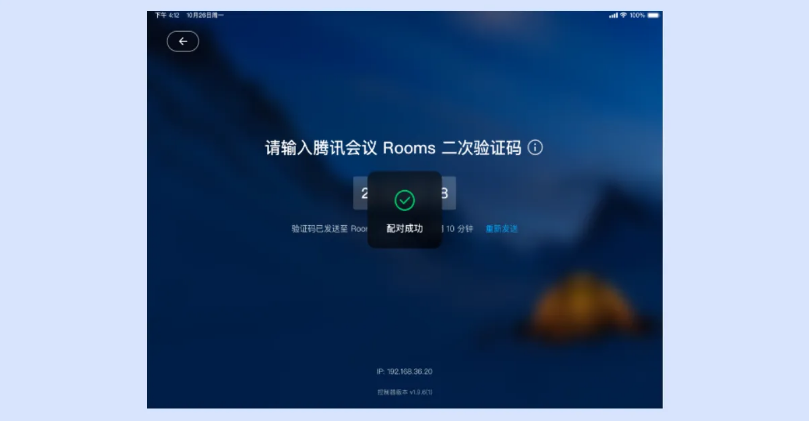
* 跨局域网配对:当Controller识别到双方未处于同一个局域网环境时,系统将跳转至二次校验码填写界面。您可以在Rooms大屏端获取对应的校验码并完成输入操作,请留意该校验码的有效使用时长为10分钟。
3. 配对成功后会显示相应提示。
解除配对
进入Controller的配置界面后找到「解绑」功能入口,完成二次确认操作后,就能终止当前Controller和Rooms之间的绑定关联,该操作不会对其余已经完成配对的Controller造成任何干扰。

配对连接异常
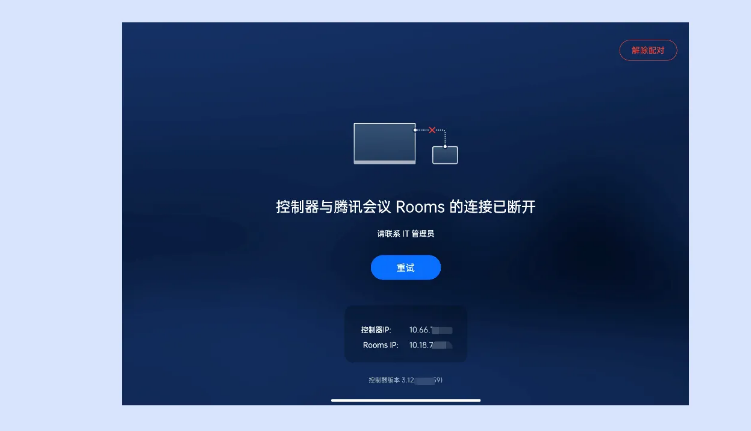
受网络状况影响,腾讯会议Rooms与Controller之间的连接有可能出现中断情况。出现该状况时系统会自动发起重连尝试,要是自动重连未能成功,你可在Controller端发起手动重试,与此同时也请确认二者各自的网络连接状态是否正常。
激活和登录
完成设备配对后,你得凭借腾讯会议Rooms专属激活码完成Rooms账号的登录操作。你可以先登录腾讯会议平台,依次进入管理后台板块、企业管理栏目、会议室管理分类,在对应的会议室页面里查到所需激活码,之后在Controller设备上填入刚才获取的激活码,就能顺利登入与之匹配的Rooms账号了。
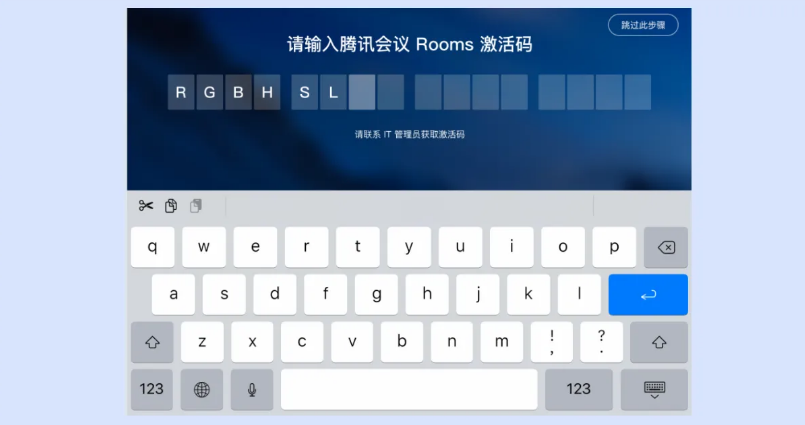
温馨提示:为保障会议顺利安全开展,每一枚激活码都仅支持单次使用。一旦后台重新生成新的激活码,当前已经处于登录状态的设备会被系统自动下线,您必须重新录入新的激活码,才可以重新完成登录操作。
在Controller上输入激活码后,即可完成登录过程。
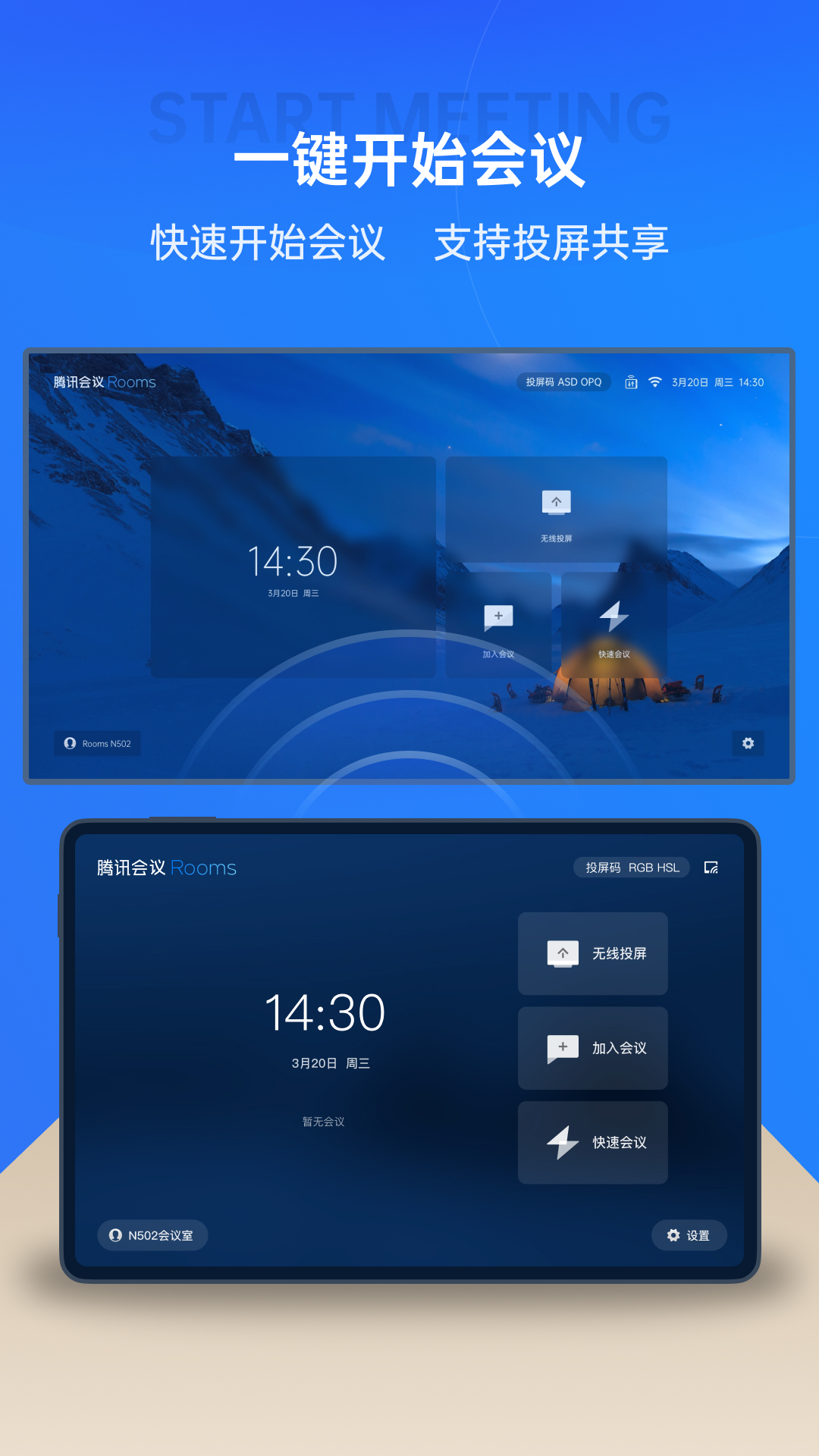
【一键启动会议】
- 轻松一键启动或加入会议,操作简便;
- 全面支持移动设备、Mac电脑及PC无线投屏,兼容性强。
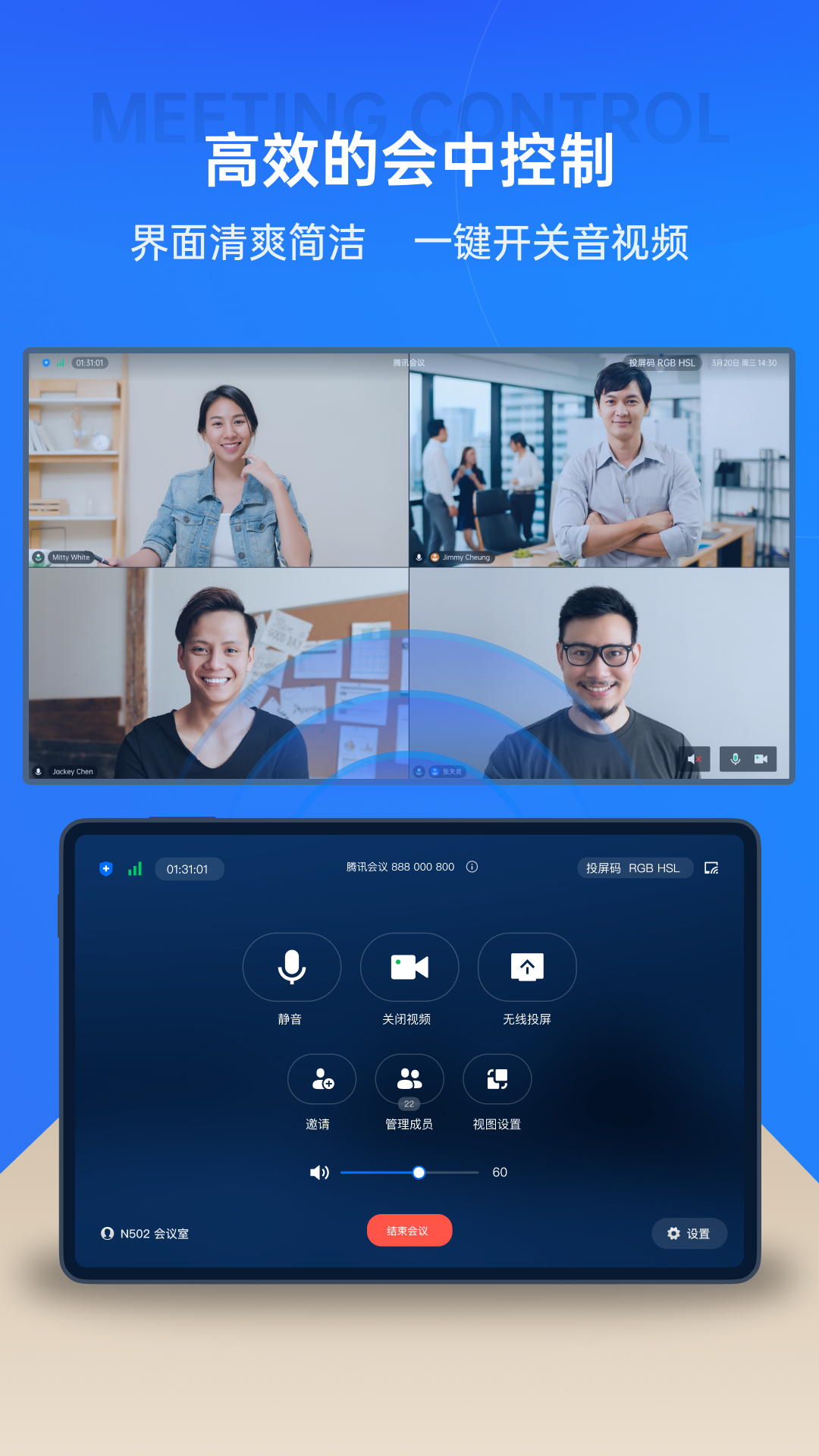
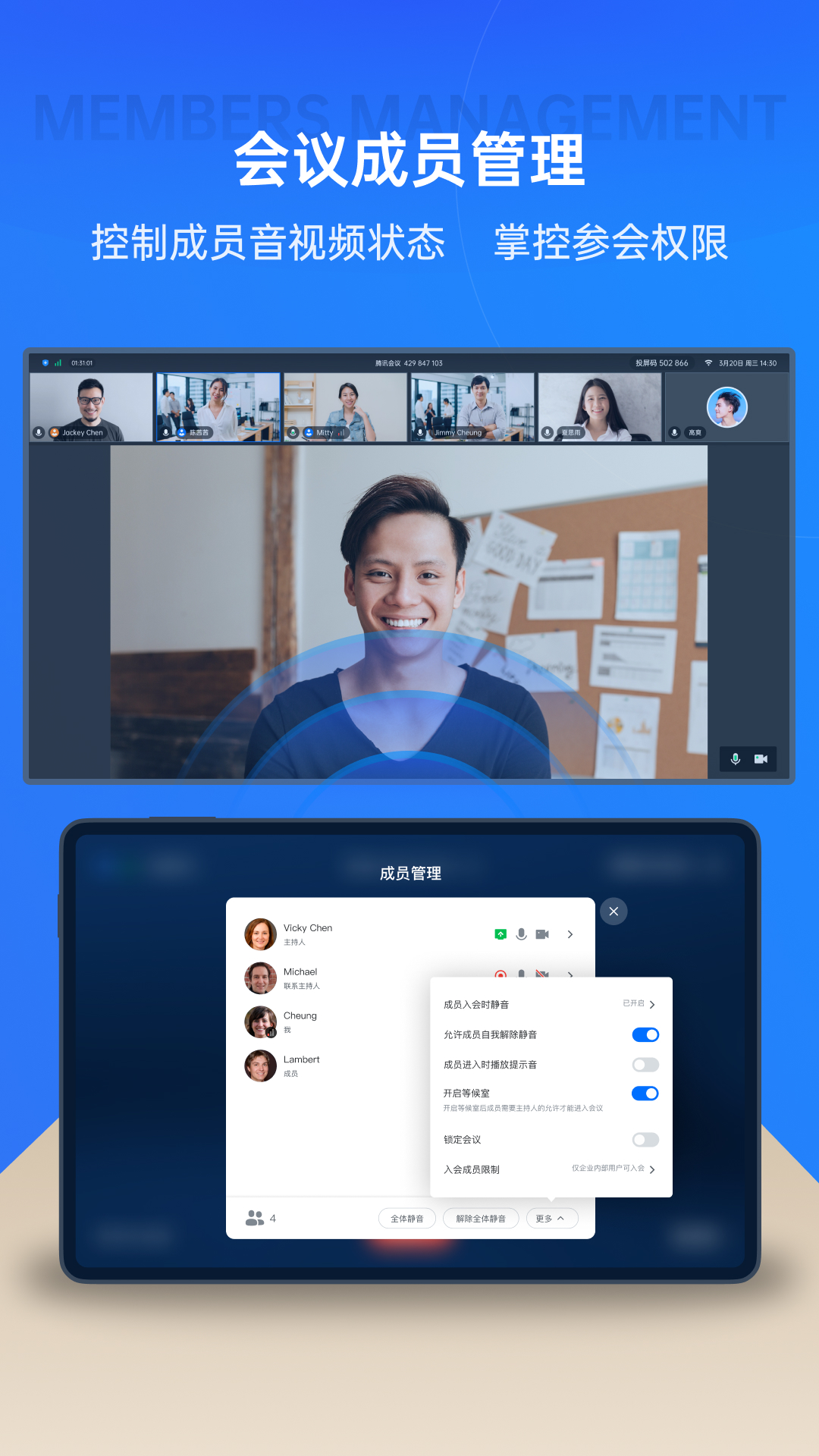
【高效会议管理】
- 界面简洁,音视频控制高效便捷;
- 通过直观的成员管理界面,轻松掌控参会权限。
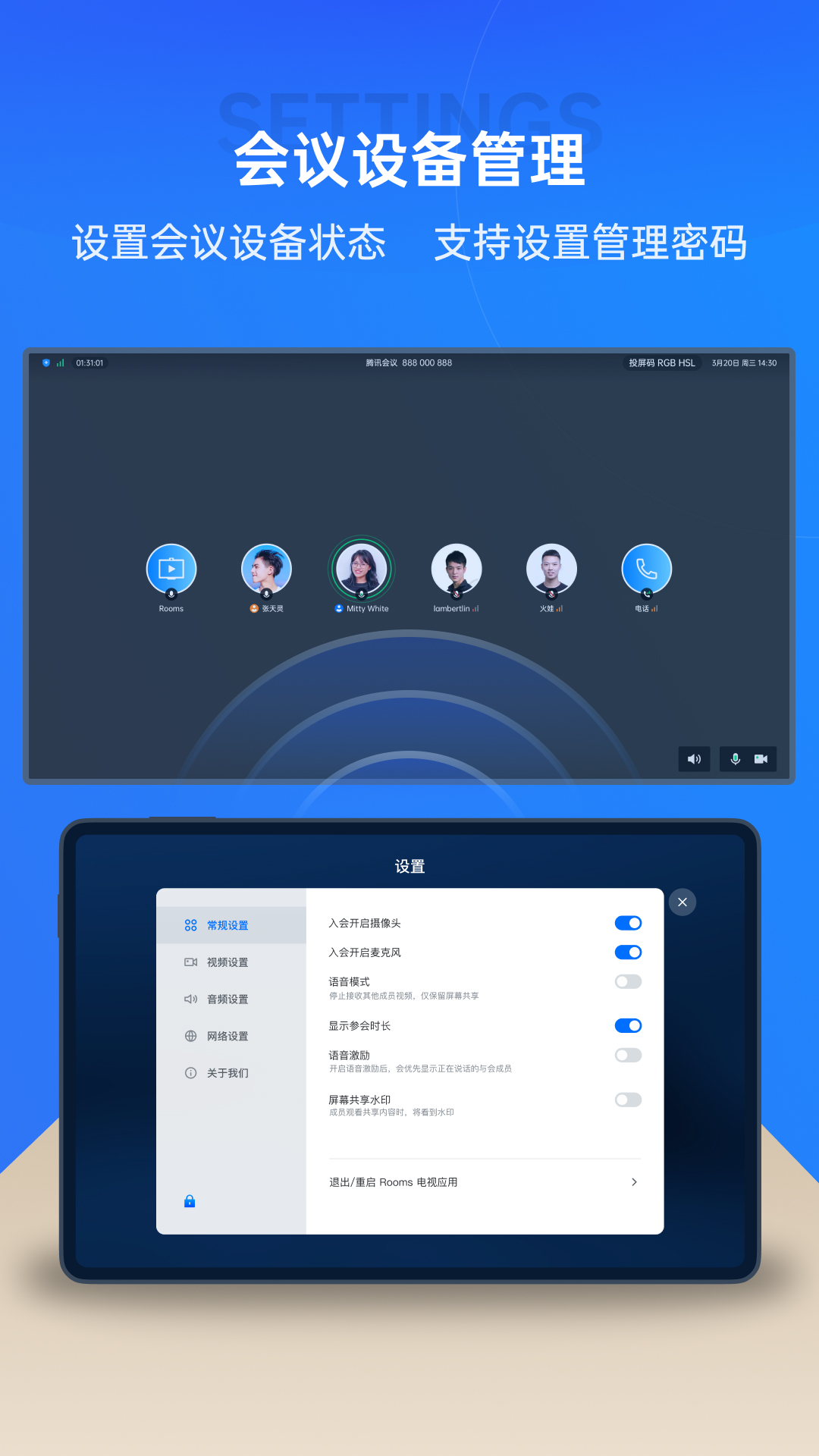
【会议设备管理】
- 预先设置会议设备状态,确保会议顺利进行;
- 支持设置管理密码,保障设备状态仅由管理员修改,安全可靠。
1. 助力企业轻松在线启动会议的视频会议工具。
2. 轻松创建会议房间,邀请参与者加入,还可预约会议并发送通知。
3. 实时共享屏幕内容,确保会议效果优质高效。
4. 支持主持人管理控制会议,一键实现全体静音或移除参会人员,操作简便。
1. 便捷性:用户可以通过多种渠道轻松加入或发起会议。
2. 全设备适配:腾讯会议Rooms控制器可在平板、电脑等多种不同类型的终端设备上顺畅运行,充分保障了各类场景下使用的灵活度。
3. 高效操作:提供了丰富的控制设置和功能,操作简便快捷,大大提升了会议效率。
4. 精准性保障:平台将自动下发合规的号码类参数,使用者唯有精准录入该组参数,方可完成配对校验并顺利接入会议,从机制层面保障了整个连接过程的精准无误。
v3.29.300.545
- 优化了Rooms云录制功能,可以通过指定参会成员、扫码获取云录制文件;
- 修复部分已知问题并优化产品体验;