Tasker文件管理助手是一款颇具实力的应用程序,其目的在于助力用户更出色地管理与整理手机里的文件。它和Tasker应用程序深度整合,能够依据用户需求,自动执行各类文件管理任务。此应用具备诸多功能,像文件的复制、移动、重命名、删除等操作,并且还能够创建文件夹,以及进行文件的压缩与解压缩。
先明确一下操作思路,触发条件为「打开了<阅读>这个应用程序」,执行的任务是「开启护眼模式并降低亮度」。
一般我们会先配置任务,再创建触发条件并将两者串联,因为添加触发条件后必须关联任务或新建任务,不然会自动删除。大家可以按照自己的习惯来。
来看具体操作:
主界面切换到“任务”栏,点击右下角“添加”键(加号),输入任务名称,点击右边确认“”键(对勾)。这时我们已经成功创建一个任务了,只不过是空的,接下来我们要在其中添加操作。
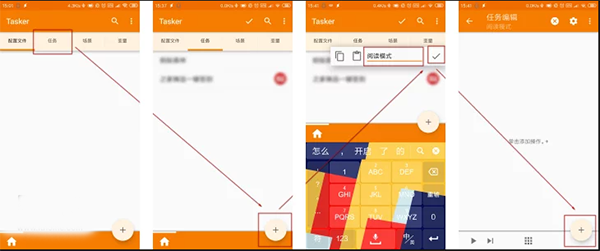
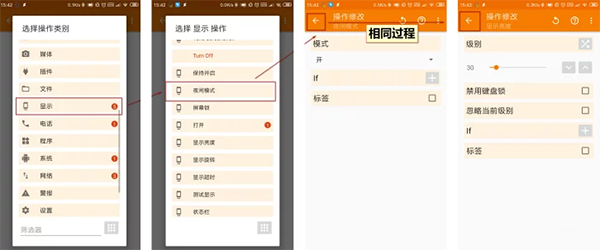
点击右下角加号,选择操作类别“显示→夜间模式”,将说模式调整为“开”,点击左上角返回,或点击导航键、手势返回,在Tasker中返回既是保存。同样的操作,找到“显示→显示亮度”,将级别调整为在夜间比较舒适的亮度,返回保存。
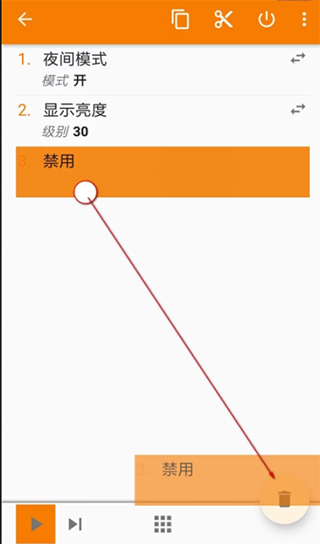
至此我们的任务已经创建完成了,点击左下角的“play”键可以运行,预览一下是否成功,中途步骤如果出错可长按操作拖动调整位置,拖到加号处的垃圾桶可删除。
接下来就该设置触发条件也就是配置文件,并与任务关联。
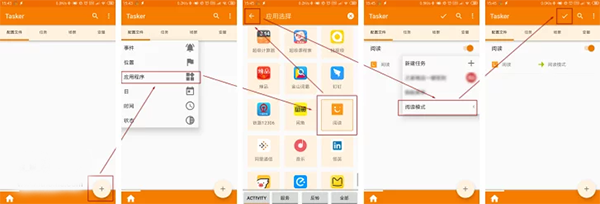
主界面回到“配置文件”栏,点击右下角加号,选择类型为“应用程序”,这时我们会看到大部分非系统程序了,下面的按钮全部不用管,找到常用的阅读软件,点击一下,返回即可。回到上一级后会自动弹出选择菜单,可以选择之前配置的也可以选择新建,这里我们选择刚创建的“阅读模式”,点击右上角对勾保存或返回桌面。
这样我们就算是做好一个完整的Tasker配置文件了,小编刚上手的时候也觉得入门比想象中简单。虽然只是冰山一角的一角,但我们也算是入门了,之后便可以通过不断探索和学习,按需做出自己的配置。
便捷高效:具备直观易懂的用户界面,让用户能轻松实现文件的浏览、复制、移动、删除以及重命名。无需复杂操作,短短几步就能完成各类文件管理工作。
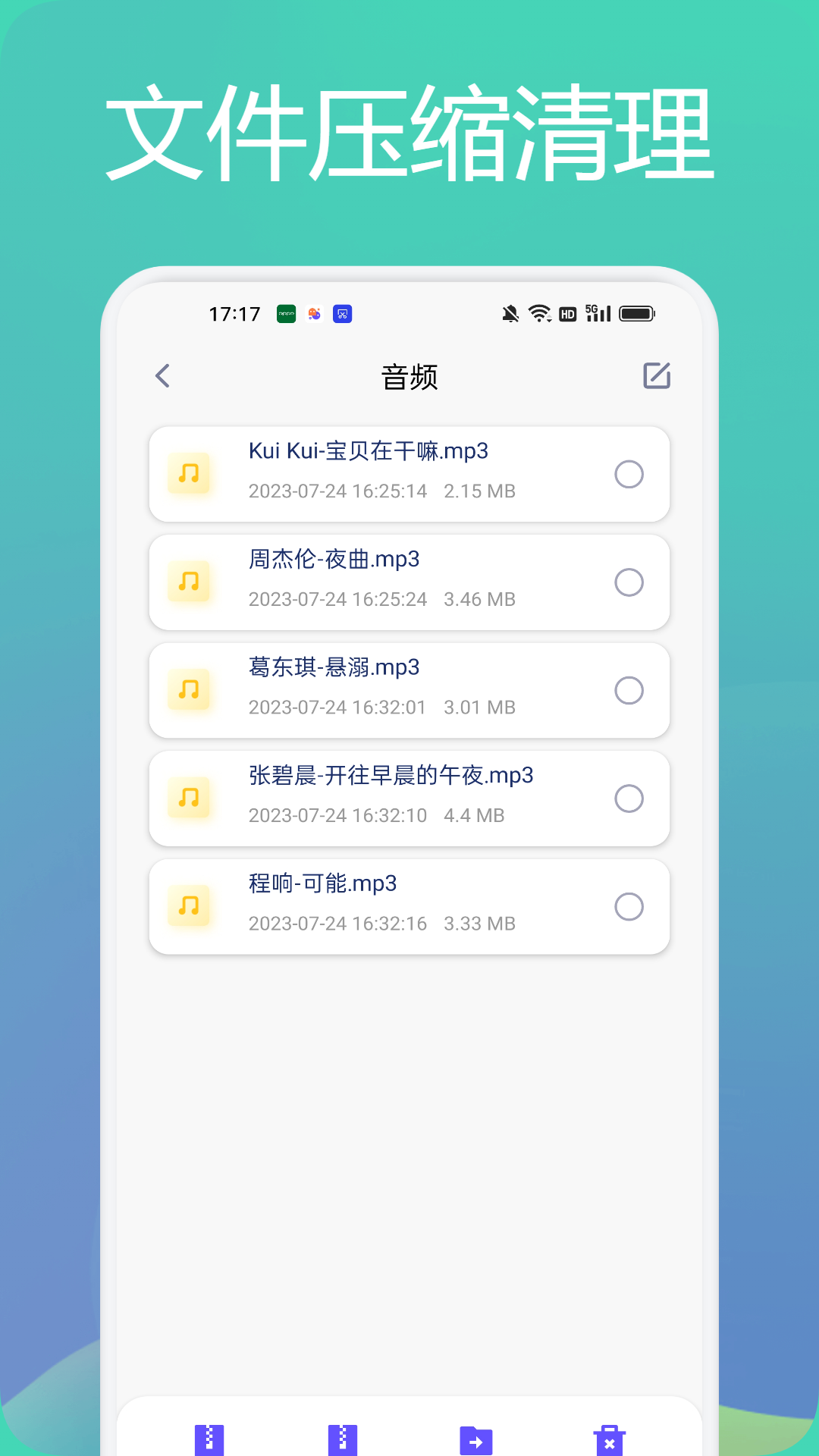
多功能性:除了基本的文件管理功能外,还支持文件搜索、压缩和解压缩、文件传输等高级功能。用户可以通过该应用程序轻松完成各种文件操作,提高工作效率。
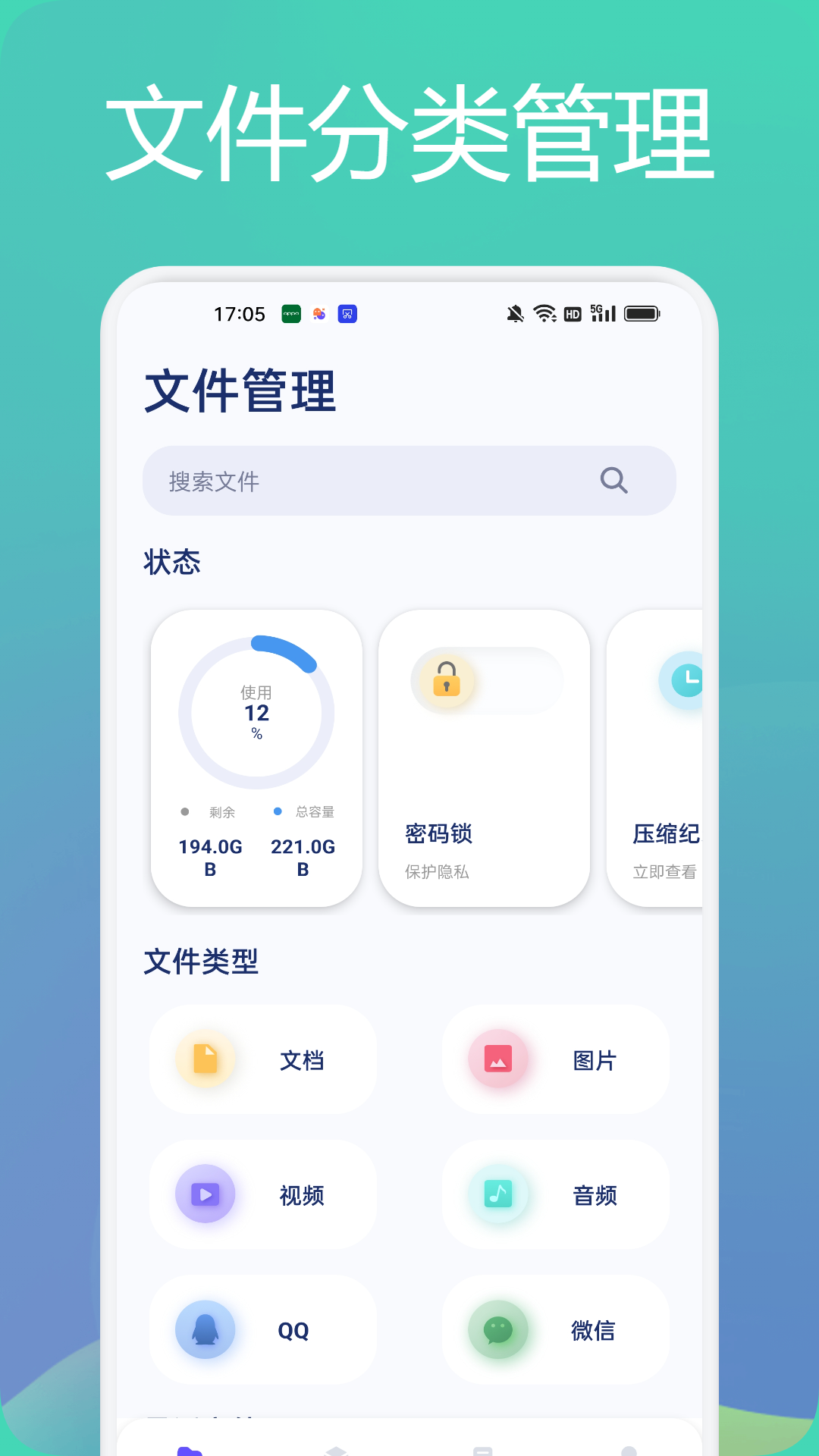
文件分类管理:可以根据文件类型自动分类,如音乐、视频、图片、文档等,让用户更方便地找到所需的文件。
云存储支持:集成了多个云存储服务商,如Google Drive、Dropbox、OneDrive等,用户可以直接在应用程序中管理和操作云端文件,无需切换不同的应用程序。
批量操作功能:提供了批量复制、移动、删除、重命名等功能,用户可以同时对多个文件进行操作,大大节省时间和精力。
自定义快捷方式:用户可以根据自己的需求创建快捷方式,将常用的文件或文件夹置于桌面,一键打开,方便快捷。
脚本支持:支持使用Tasker脚本进行自动化操作。用户可以编写脚本,实现自动化的文件管理任务,提高工作效率。
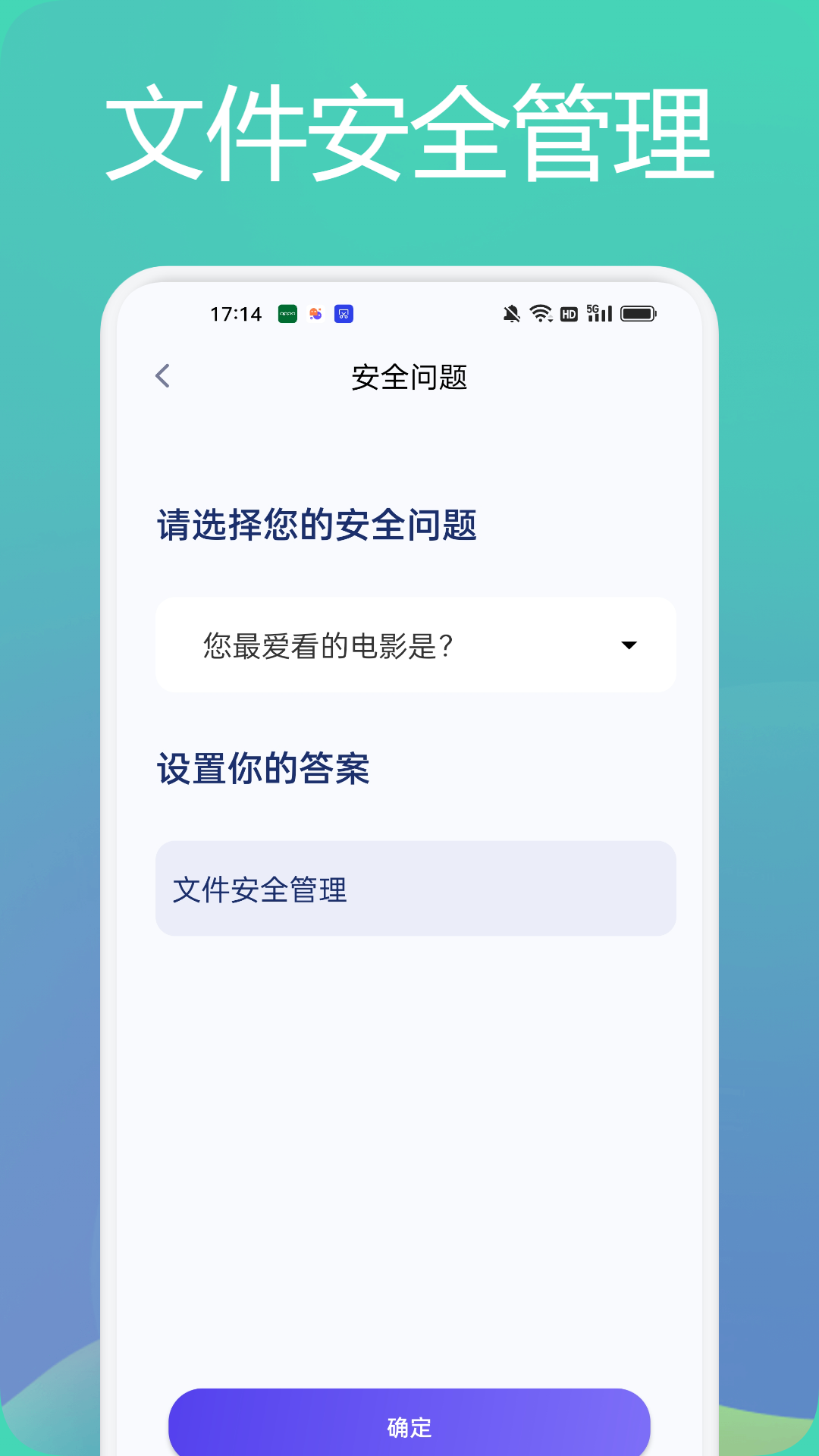
安全保护:提供了文件加密和密码保护功能,用户可以对重要文件进行加密,保护个人隐私和机密信息的安全。
多语言支持:支持多种语言界面,满足全球用户的需求。
无法访问SD卡:在一些安卓系统版本中,Tasker文件管理助手可能无法直接访问外部SD卡。此时,用户可以尝试在设置中授权应用程序访问SD卡。
文件传输速度慢:由于文件大小和网络环境等因素的影响,文件传输速度可能会较慢。建议用户在网络良好的环境下进行文件传输操作。
文件损坏相关问题:在执行文件的复制或者移动操作期间,要是操作中途中断,又或是出现异常状况,极有可能致使文件损坏。所以,当用户进行重要文件的相关操作时,建议提前对文件做好备份,以此防范意外情况的出现。