
您是不是常常有记录灵感与想法的需求,却又不愿使用传统的笔记本和笔?您是否渴望一款能在任何时间、任何地点,通过手写、语音、图片、视频等多种形式进行记录的软件?要是您的回答是肯定的,那您一定会钟情于《无边记》。它能够满足您的一切需求,让您的记录变得更为高效且有趣。
“无边记”是一款让灵感变为现实的绝佳
工具
。在支持几乎所有文件类型的
灵活
画布上勾勒项目草图、设计心情看板或者开始头脑风暴。借助 iCloud,所有看板会在 Mac、iPad 或 iPhone 上保持同步。
功能
迸发无限创意
• 在“无边记”看板上的任意位置添加照片、视频、音频、文稿、PDF、网页链接和便笺条等内容,是打造
数字
钉板、
收集
学校项目研究素材或整合家庭装修灵感的不二之选。
• 在兼容的 iPad 上,你可以用手指或 Apple Pencil 在画布上的任意位置
绘画
,多种笔刷样式和颜色可供选择。
• 通过资料库中的 700 多种形状创建精美的示意图,借助对齐参考线以你想要的方式呈现文稿。
• 直接在看板上通过内建的文稿扫描仪扫描纸质文稿,然后进行归档甚至是按需添加注解。
与他人协作
• 邀请好友或同事加入看板来进行实时协作。无论在桌边还是外出,“无边记”都可让大家齐聚共享空间,共同发挥创意。通过电子邮件、链接或“信息”即可轻松邀请他人。
• 同一看板最多可让 100 位协作者一同进行头脑风暴。
• 通过“信息”或“FaceTime 通话”交流。与他人协作处理看板时,只需轻点一下便可跳转到关联的“信息”对话或者发起与协作者的 FaceTime 通话。
某些功能仅对特定
语言
和地区可用。
以iphone版本为例子举例说明:
如何在“无边记”
应用
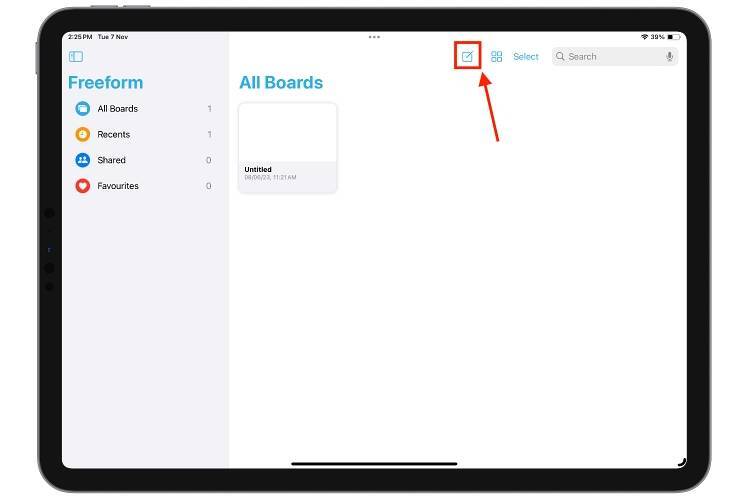
中创建新看板
在 iPhone、iPad 或 Mac 上打开“无边记”
应用
。现在,
点击
屏幕顶部的铅笔
图标
,将出现一个新的板屏幕。
您可以在 iPhone 和 iPad 上使用 Freeform
应用
程序执行的操作以下是您可以在 iPhone 和 iPad 上与“无边记”
应用
程序一起使用的各种工具
:1. 插入形状
Apple 的 Freeform
应用
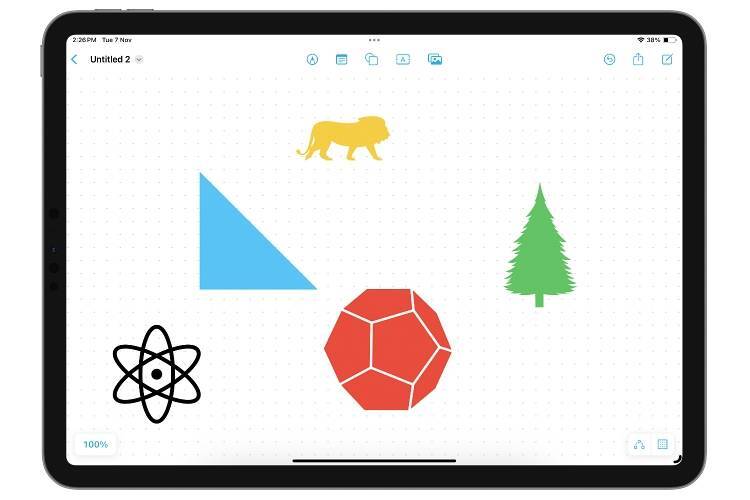
程序提供了大量预先设计的“剪贴画”形状,可用于多个类别——基本、几何、物体、动物
、食物、自然、符号、
教育
、艺术
、科学、人物、地点、活动、交通、工作和装饰品。
您不仅能够通过堆叠多个形状来实现分层,还能做更多。比如更改形状颜色、在形状上绘制图案、利用拖放手势调整形状大小、拆分组件部分、对设计进行操作以及添加边框。处理项目中的形状有众多
工具
可用,您还可以对形状进行分组、调节不透明度等。
2. 插入图像、扫描件和
文档
在iPhone的“无边记”App里,您能够把不同类型的文稿添加至白板。此
应用
程序支持您直接从照片应用
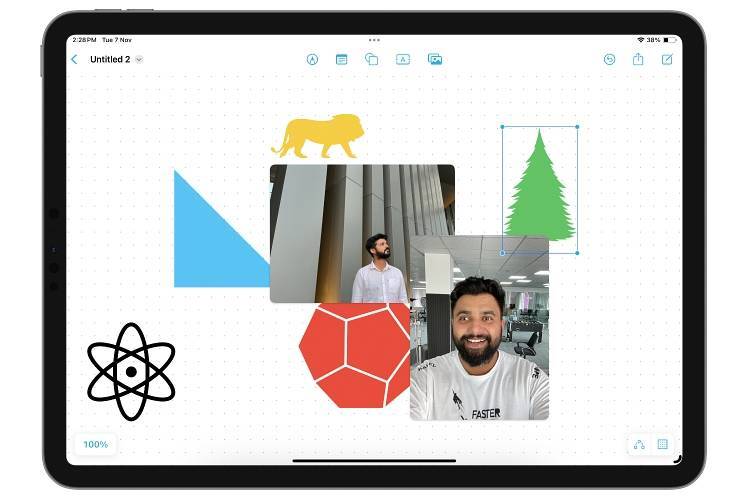
程序添加照片和视频。当照片或视频添加到项目后,您可通过拖放手势对其进行大小调整、裁剪操作、完整查看,甚至还能将图像与其他图像或形状进行分层。您可以使用iPhone的
相机
扫描彩色或黑白文档
,也可以直接从iCloud驱动器或通过Safari中的链接将文档
添加到“无边记”应用
程序。您添加的链接和文件将显示为小磁贴,并且可以使用与形状和图像相同的手势在白板上重新排列。
3. 便笺
就如同现实世界里我们用来记事的便签一样,您能够在项目中添加名为便签的
数字
便签。“无边记”应用
程序所提供的这些便签,和我们长久以来在Mac上使用的便签并无二致。在白板上添加粘性便签后,您不仅能往上面添加文本,还能从七个可用选项中挑选其一,来改变便签的颜色。
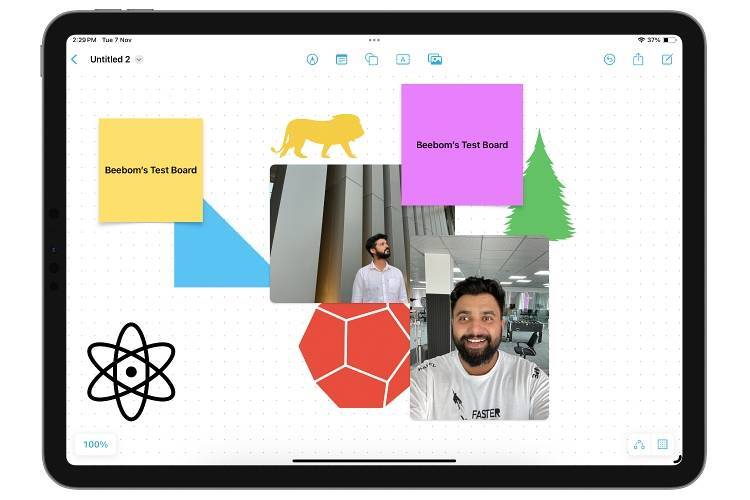
在 iPad 上,您可以使用 Apple Pencil 直接在粘性上书写,但在 iPhone 上,您需要打字。您还可以获得各种可用的格式选项,例如粗体、项目符号列表、不同的
字体
大小等。
4. 文本插入
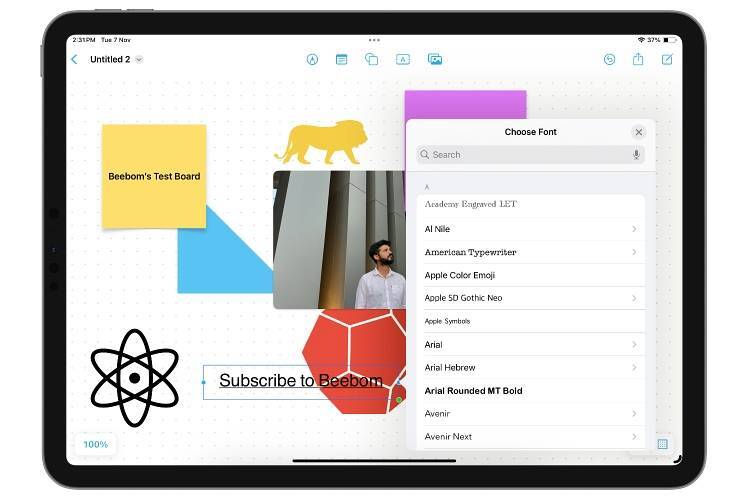
您可以在“无边记”画布上的任意位置添加文本框,然后根据需要添加任意长或短的文本。除此之外,该
应用
程序还提供了所有可能的标准格式选项,包括但不限于更改字体
、颜色、大小和对齐方式,以及添加粗体和下划线等样式。
5. 绘图
工具
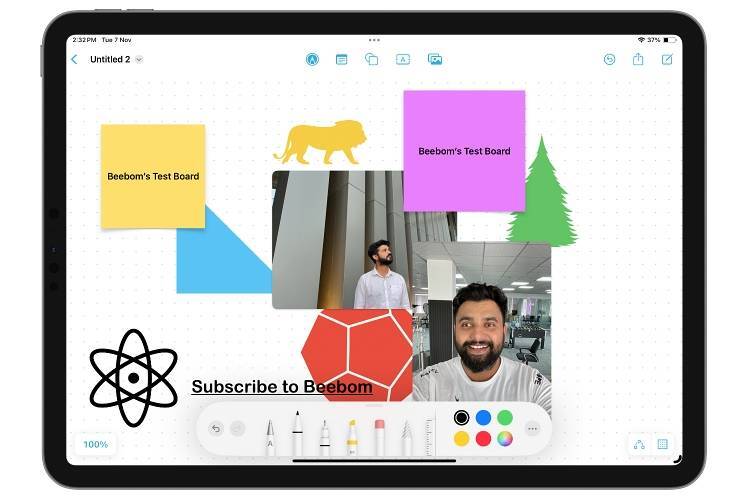
要是您对iPhone或iPad上的标记
工具
很熟悉,那在自由格式应用
程序里使用绘图工具
就如同探囊取物,毕竟这两者所提供的绘图工具
集是一样的。这里有钢笔、记号笔以及蜡笔供您挑选,而且所有笔的不透明度、颜色还有线条粗细都能够调整。在iPhone上,您能用手指绘图;在iPad上,既可以用手指,也能用Apple Pencil进行绘图。
6.调色板
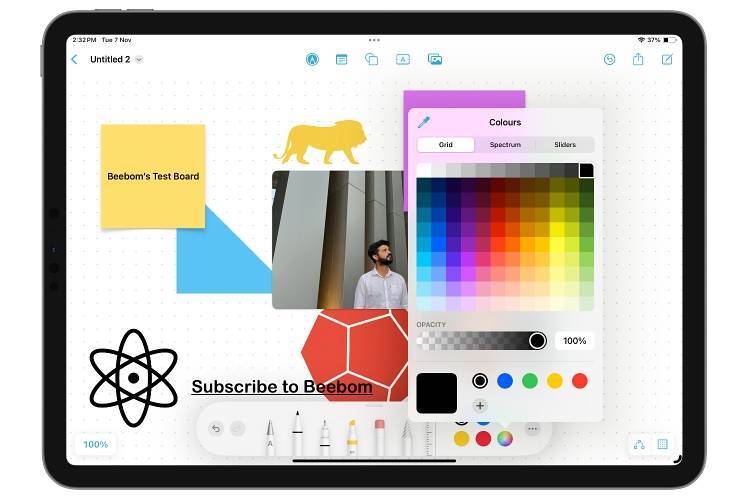
Freeform
应用
程序为用户提供了大量颜色选项。这些颜色可以通过从网格中选择简单
颜色、从光谱界面中选择颜色、使用滑块甚至手动键入特定阴影的颜色十六进制代码来添加。
为了让事情变得更容易一些,该
应用
程序允许您在界面底部保存您喜欢的颜色。要添加更多颜色功能,您甚至可以调整颜色的不透明度。
7. 物体移动
虽然很明显,您可以使用手指或 Apple Pencil 的拖放手势移动添加到看板中的任何对象、图像或文件,但许多其他
动作
都隐藏在视线之外。要访问它们,只需点击
添加的对象,就会出现一个新的弹出界面,其中包含选项列表。您可以锁定和复制已添加的对象,甚至可以按比例约束或取消约束它们,如果您想更改一个
维度
而不是另一个维度
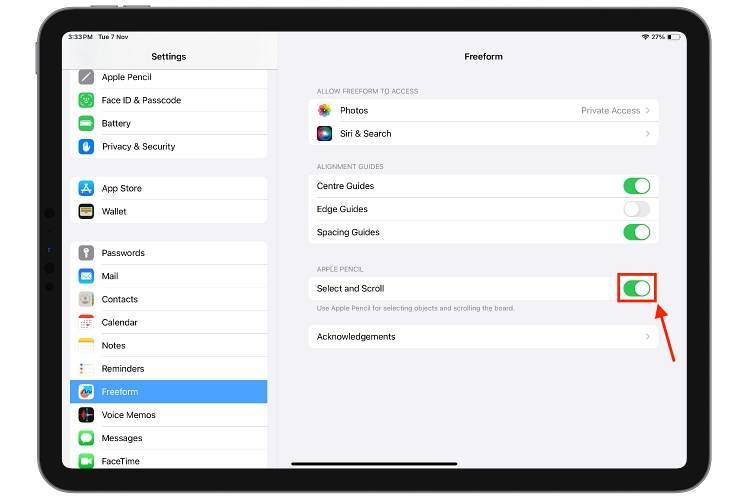
,这将非常有用。【注】若要在 iPad 上的“无边记” App 中使用 Apple Pencil,您首先需要在“无边记”
应用
的设置中打开“选择和滚动”切换开关。
8. 保存、
打印
和共享
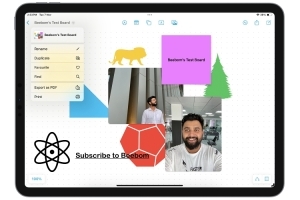
尽管您创建的看板会自动上传至iCloud云盘,但您也能够把看板保存到“文件”以及“Dropbox”等
应用
里。不仅如此,这款应用
程序还让您可以将电路板保存为PDF格式,甚至能够打印
出来。另外,您还能通过邮件、短信或者共享看板链接的方式邀请他人协作。
9. 多板
虽然Freeform
应用
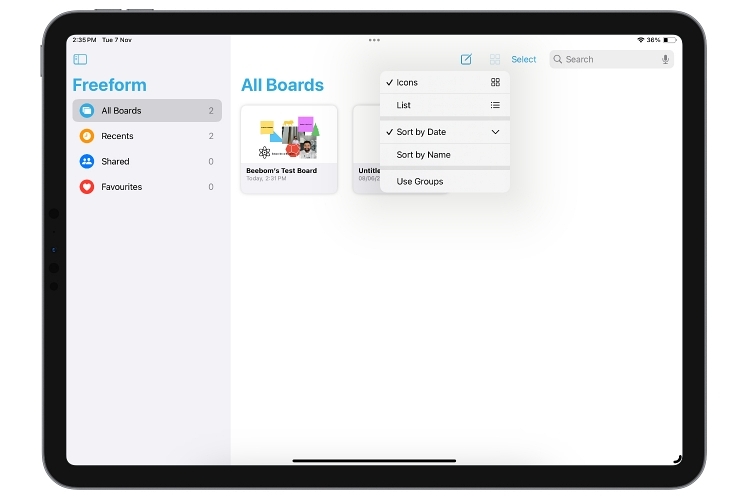
程序具备无限的白板,但这并非表示您仅需使用一块白板。实际上,您能够拥有多个自由格式看板,这些看板既能够以图标
形式查看,也能以列表形式查看,并且可以通过多种方式(比如按名称或者日期)来排序。组可用来对众多看板进行组织,此外,还有针对“最近”“共享”以及“收藏夹”的单独板块。
1️⃣ 首先,打开你的无边记
应用
,选择你想要保存的内容。

2️⃣ 接着,在
应用
内找到“保存”或“导出”选项,这通常会在编辑
页面的顶部或底部。
3️⃣ 在保存类型中选择“图片”格式,并命名你的文件。
4️⃣
点击
“保存”按钮,等待片刻,你的无边记内容就会以图片形式保存到手机相册
啦!?
5️⃣ 最后,你能够在
相册
里对自己的作品进行预览,还能分享出去哦!? ?小贴士:虽然不同版本的无边记应用
在操作上或许会稍有差异,但大致步骤是相近的。要是碰到问题,不妨查看应用
内的帮助文档
,或者联系客服哦!
微信
好友】
1、打开无边记,进入需要分享的画布。
2、
点击
右上角找到分享按钮。3、选择分享方式为
微信
好友或微信
朋友圈。4、
点击
分享,即可将无边记画布分享到微信
。1、打开无边记
应用
。2、选择或创建一个看板。
3、
点击
屏幕底部的“插入”按钮。4、选择“插入文件”选项。
5、选择要导入的文件类型,如照片、视频、链接等。
6、选择文件并确认导入
编辑
点评】在日常生活里,我们要做的工作以及代办事项繁多。要是不记录下来,就容易出现某些事情忘记做,甚至重要事情遗漏的情况。此时,就需要一款便签软件来辅助我们记录。一款出色的便签能帮你记录生活琐事。在此,给大家分享无边记手机免费资源,期望能对大家日常的工作和生活有所助力。