Pr专业摄像机堪称一款实力强劲的视频拍摄与编辑利器,它能够支持高达4K分辨率的视频录制,足以满足专业用户对于画质的严苛要求。不仅如此,它还能与外接麦克风以及照明设备完美兼容,并且提供了手动控制曝光、快门速度、感光度、对焦、白平衡等一系列丰富功能,如此一来,用户就能够灵活自如地调整拍摄参数,轻轻松松实现专业级别的视频创作。不管你是视频博主、商业导演,亦或是电影制作人,Pr专业摄像机都绝对会成为你得心应手的得力助手,助力你打造出高质量的视频作品。另外,它那简洁直观的界面设计,使得操作变得更加便捷,哪怕是新手也能够迅速上手。倘若你正在寻觅一款功能全面且易于操作的摄像机软件,那么Pr专业摄像机无疑就是你的不二之选,赶快前来体验一番吧!
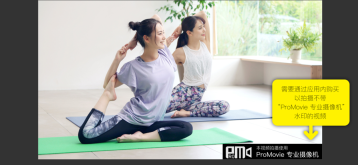
Pr专业摄像机具备众多独特功能,极大地丰富了拍摄体验。其一,快门声音可依据个人偏好自定义,拍摄时还能选用自动倒计时功能,便于自拍或延时拍摄。其二,软件内集成多种特效与滤镜,借助不同功能组合,能营造出令人惊叹的视觉效果。再者,Pr专业摄像机作为智能摄像软件,能够录制高品质视频内容,满足专业用户的需求。最后,软件界面设计简洁直观,操作流畅,新手也能迅速上手。无论是日常拍摄还是专业创作,Pr专业摄像机都能给予有力支持。
Pr专业摄像机软件亮点
Pr专业摄像机的优势在于其强大的自定义功能以及专业级的拍摄效果。用户可按需自由调节视频的帧率、对焦与曝光参数,保证每一帧画面都呈现最佳状态。软件页面设计清晰简洁,操作流畅,使拍摄体验更为完美。此外,Pr专业摄像机支持多种录制方案,用户能根据不同场景需求挑选最为合适的拍摄模式。特别值得一提的是,所有拍摄记录都会自动保存至手机本地,方便用户随时查看与编辑。无论是日常记录还是专业创作,Pr专业摄像机都能提供强大助力,助你轻松创作出高质量的视频作品。1. 开启Pr专业摄像机,进入主界面后,能看到诸如图片美化、相机、拼图、相框、变美历史等选项,这里以【图片美化】为例。
2、从图库中选择需要美化的照片,进入编辑界面。
3、运用裁剪功能对图片大小进行调整,以保证图片呈现出最佳观看效果。
4、挑选合适的滤镜,使图片背景与主体的融合度更高,呈现出更为自然的视觉效果。
5、为照片添加相框,提升照片的高级感和艺术感。
6、借助添加可爱有趣的贴纸,让照片内容更加丰富,趣味性也随之提升。
7、可选择常用标签,或者自定义标签来描述照片对应的心情,完成后点击右上角的【保存】按钮,就能把照片保存至手机相册。
1、打开Pr专业摄像机,选择左上角的【图片美化】选项。
2、进入图库,选择需要调整滤镜的照片。
3、轻点下方的【滤镜】选项,将其滑动至底部,便能瞧见涵盖原始、暧昧、淡蓝、蛋黄等多种风格的滤镜,从中挑选【淡蓝】。
4、这时能看到照片已呈现蓝色滤镜效果,点击右下角的【打勾】图标,就能保存调整后的照片。